Durch Klicken auf die Schaltfläche FILE in der Hauptwerkzeugleiste wird das Datei-Menü geöffnet. Dieses Menü ermöglicht Benutzern den schnellen Zugriff auf häufig verwendete Funktionen.
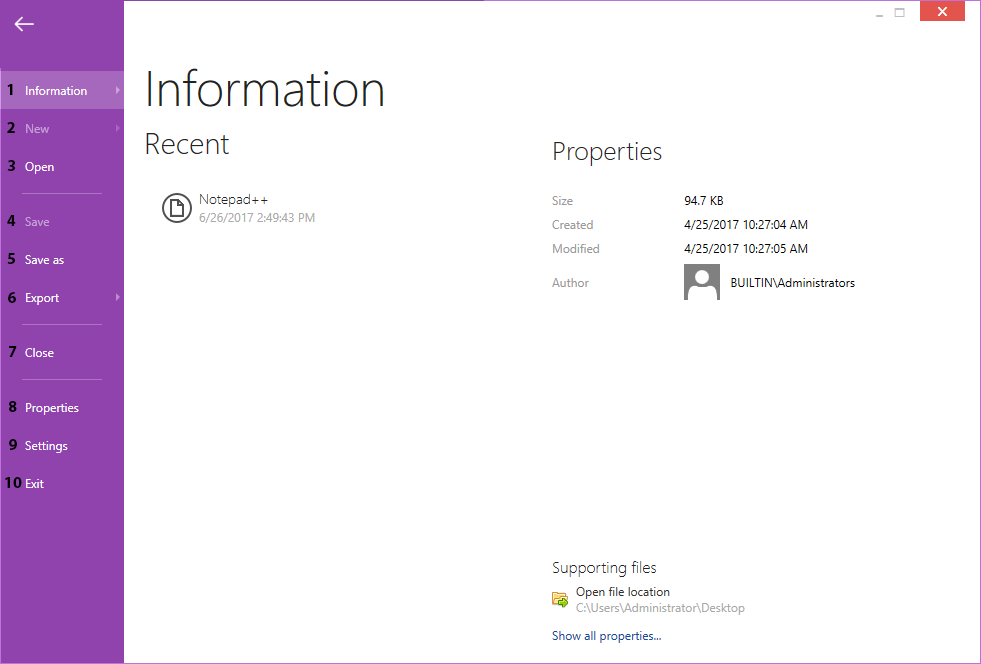
Zeigt eine Liste der zuletzt verwendeten Projekte und ihrer zugehörigen Eigenschaften. Wenn man mit dem Mauszeiger über ein Element unter dem recent-Titel fährt, wird der Abschnitt properties entsprechend aktualisiert. Durch Klicken auf ein Element wird das zugehörige Projekt geladen. In der unteren rechten Ecke dieser Ansicht können Benutzer auf Show all properties... klicken, um die Eigenschaften der aktuell geladenen Projektdatei anzuzeigen.
Öffnet den Dialog zum Erstellen eines neuen Evaluierungsprojekts. Wenn ein Evaluierungsprojekt geladen ist und ausstehende Änderungen vorhanden sind, wird der Benutzer aufgefordert, diese zu speichern, bevor er fortfährt.
Öffnet ein vorhandenes Evaluierungsprojekt. Wenn ein vorhandenes Projekt geladen ist und ausstehende Änderungen vorhanden sind, wird der Benutzer aufgefordert, diese zu speichern, bevor er fortfährt.
Speichert ausstehende Änderungen im aktuell geöffneten Evaluierungsprojekt. Bitte beachten Sie, dass diese Schaltfläche nur aktiv ist, wenn ausstehende Änderungen erkannt werden.
Ermöglicht das Speichern des aktuell geöffneten Evaluierungsprojekts unter einem anderen Namen oder Speicherort.
Ermöglicht dem Benutzer, Evaluierungsergebnisse im PDF- oder Word-Format zu exportieren. Wenn ein Format ausgewählt ist, kann der Benutzer mithilfe der Dropdown-Option die gewünschte Vorlage für den Export auswählen. Eine zusätzliche Option RayFlow wird der Exportseite hinzugefügt, wenn der Benutzer in RayFlow authentifiziert ist (über die Schaltfläche in der oberen Leiste des Fensters oder über die Befehlszeile).
Schließt das aktuelle Evaluierungsprojekt. Wenn Änderungen ausstehen, wird der Benutzer aufgefordert, diese zu speichern, bevor er fortfährt.
Öffnet die Ansicht Projekteigenschaften des aktuell geladenen Projekts.
Öffnet die Ansicht Settings .
Schließt das aktuelle Projekt und die gesamte RayEval-Anwendung. Wenn Änderungen ausstehen, wird der Benutzer aufgefordert, diese zu speichern, bevor er fortfährt.