Der Startbildschirm von RayEval enthält einen Dashboard- und einen Zuletzt geöffnet-Bereich für den schnellen Dateizugriff. Wenn die Anwendung ohne einen bestimmten Dateiauslöser gestartet wird, ist diese Ansicht der Ausgangspunkt für die neue RayEval-Sitzung.
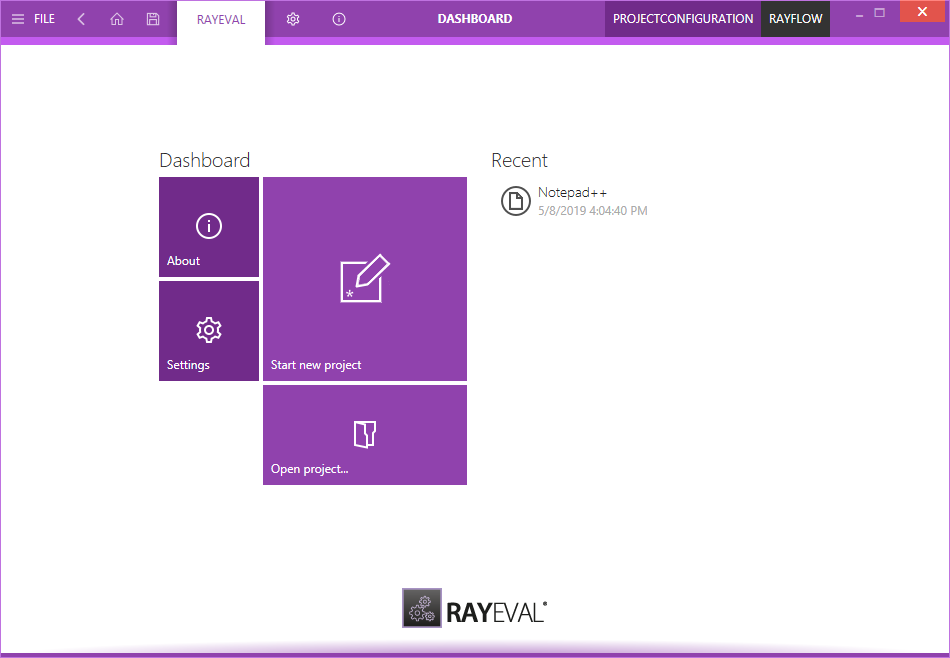
Die Dashboard-Kacheln
Das RayEval Dashboard enthält Kacheln, die schnelle Links zu den zugrunde liegenden Inhalten bieten. In dieser Version von RayEval enthält das Dashboard vier Kacheln mit den Bezeichnungen About, Start new project, Open project..., und Settings. Diese Kacheln bieten direkten Zugriff auf die verknüpften Inhalte und Funktionen, wenn sie angeklickt werden.
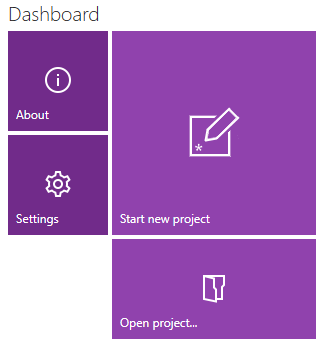
Die im Bild oben gezeigten Kacheln stellen dar:
•About – Öffnet den About-Bereich von RayEval. Dieser Bereich enthält Informationen zu Lizenzierung, Fehlerbehebung usw.
•Start new project – Durch Auswahl dieser Kachel wird das Fenster Projekteigenschaften von RayEval geöffnet. In diesem Fenster können Benutzer damit beginnen, die Eigenschaften für ihr neues Evaluierungsprojekt zu definieren und anschließend mit der Paketevaluierung zu beginnen.
•Open project... – Öffnet ein vorhandenes RayEval-Evaluierungsprojekt (.rex).
•Settings – Durch Auswahl dieser Kachel wird der Bereich Settings von RayEval geöffnet. In diesem Bereich kann ein Benutzer Auslöser für sein Evaluierungsprojekt, Benutzeroberfläche und Exportvorlageneigenschaften konfigurieren.
Die Liste der zuletzt geöffneten Dateien
Die Liste der zuletzt geöffneten Dateien wird auf der rechten Seite des Dashboard-Inhaltsbereichs angezeigt. Sie listet zuletzt aufgerufene Checklisten und Dateien des aktuell angemeldeten Benutzerprofils auf.
Die Liste enthält standardmäßig die zuletzt in RayEval geöffneten Dateien. Durch Klicken auf ein Listenelement wird die zugehörige Datei sofort in RayEval geöffnet.

Das Kontextmenü ermöglicht das Entfernen von Elementen aus der Liste sowie das Öffnen ihres Speicherorts im Windows Explorer.
Die Elemente können an der Liste angeheftet und davon gelöst werden – um das Anheften umzuschalten, bewegen Sie zunächst die Maus über die Schaltfläche und klicken Sie dann auf das kleine Stecknadel-Symbol neben dem Dateinamen. Mit derselben Technik kann der umgekehrte Vorgang des Lösens durchgeführt werden.
Es ist auch möglich, alle Elemente der Liste über den Bildschirm INTERFACE von RayEval zu löschen.