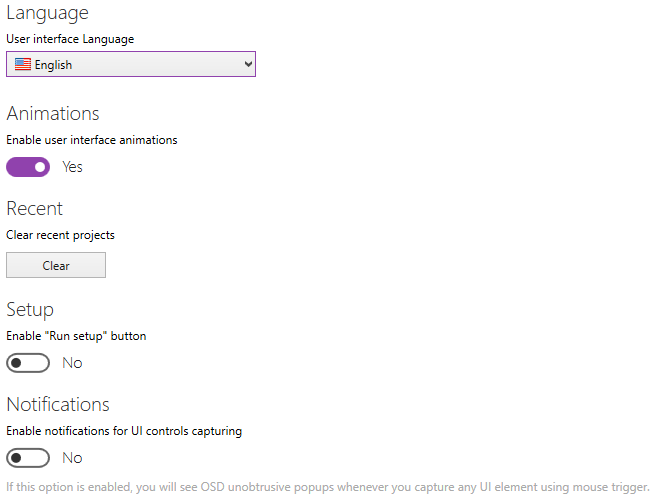
Auf der Registerkarte INTERFACE können Benutzer Benutzeroberflächenoptionen und die von RayEval verwendete Sprache aktivieren oder deaktivieren.
Sprache
Die Sprachoption ermöglicht es Benutzern, die Sprache auszuwählen, die für die RayEval-Anwendung verwendet werden soll. Die Sprache wird durch Auswählen einer der Optionen im Dropdown-Menü festgelegt, das unter der Option User language interface verfügbar ist.
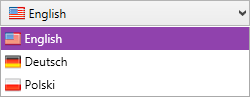
Wie im Screenshot dargestellt, sind derzeit drei verschiedene Sprachen für die Benutzeroberfläche von RayEval verfügbar: Die verfügbaren Sprachen sind Englisch, Deutsch und Polnisch. Die aktive Sprache kann durch Auswahl im Dropdown-Menü und anschließendes Speichern der Änderungen durch Klicken auf die Schaltfläche Save changes in der Schiebeleiste gewählt werden.
|
Hinweis: Um die Spracheinstellungen anzuwenden, ist ein Neustart von RayEval erforderlich. |

Animationen
Wenn RayEval über Remote-Verbindungen genutzt wird, kann es wertvoll Bandbreite und Leistung sparen, wenn die Benutzeroberflächenanimationen deaktiviert werden. Sie sind standardmäßig aktiv, können jedoch durch Setzen des Schiebeschalters Enable user interface animations auf No deaktiviert werden.
Zuletzt verwendet
Klicken Sie auf die Schaltfläche Clear, um die Elemente in der Liste Zuletzt verwendet auf dem Home-Bildschirm zu löschen.
Setup
Wenn einem Evaluierungsprojekt eine Quelldatei hinzugefügt wurde, aktiviert das Umschalten dieser Option auf YES die Schaltfläche Run the setup in der Schiebeleiste des Evaluierungsbildschirms.
Benachrichtigungen
Wenn diese Option aktiviert ist, sieht der Benutzer unaufdringliche OSD-Popups, sobald ein UI-Element mit dem Maus-Auslöser aufgenommen wird.
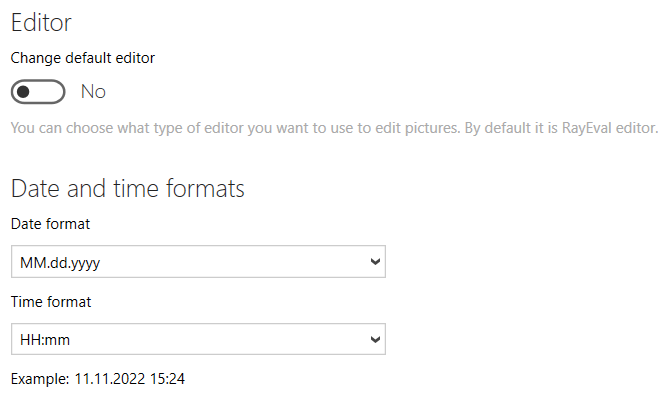
Editor
Wenn diese Option aktiviert ist, kann der verwendete Editor durch einen anderen Editor ersetzt werden. Standardmäßig wird der RayEval-Editor verwendet.
Datums- und Zeitformate
Diese Option kann verwendet werden, um das Datumsformat und das Zeitformat zu konfigurieren, das von RayEval verwendet wird. Das Datumsformat kann durch Auswahl des Formats im Dropdown-Feld Date format festgelegt werden. Das Zeitformat kann durch Auswahl des Formats im Dropdown-Feld Time format festgelegt werden.
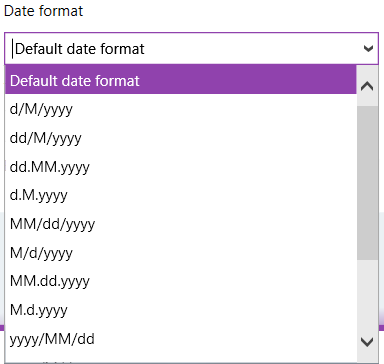
Im Dropdown-Feld für das Datumsformat sind folgende Optionen verfügbar:
•Standarddatumsformat
•d/M/yyyy
•dd/M/yyyy
•dd.MM.yyyy
•d.M.yyyy
•MM/dd/yyyy
•M/d/yyyy
•MM.dd.yyyy
•M.d.yyyy
•yyyy/MM/dd
•yyyy/M/d
•yyyy.MM.dd
•yyyy.M.d
•yyyy, dddd dd MMMM
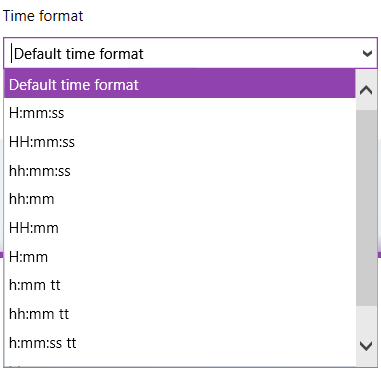
Im Dropdown-Feld für das Zeitformat sind folgende Optionen verfügbar:
•Standardzeitformat
•H:mm:ss
•HH:mm:ss
•hh:mm:ss
•hh:mm
•HH:mm
•H:mm
•h:mm tt
•hh:mm tt
•h:mm:ss tt
•hh:mm:ss tt