Der Screenshot-Editor für einen bestimmten Screenshot kann geöffnet werden, indem im Kontextmenü eines Schritts, der einen Screenshot enthält, die Option Edit... ausgewählt wird, oder in der Schiebleiste unten über die Schaltfläche Edit picture. Wenn der Schritt keinen Screenshot enthält, wird die Option Edit... ausgegraut.
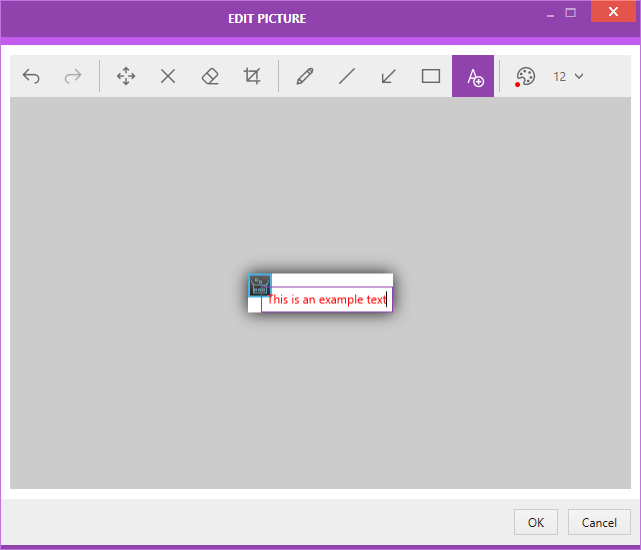
Die folgenden Optionen sind im Editor verfügbar.
•Undo - Kann verwendet werden, um die letzte Aktion rückgängig zu machen.
•Redo - Kann verwendet werden, um die zuletzt rückgängig gemachte Aktion wiederherzustellen.
•Move - Verschiebt den aktuell ausgewählten Inhalt an eine andere Position.
•Delete - Löscht den aktuell ausgewählten Inhalt.
•Eraser - Kann verwendet werden, um einen Teil des Screenshots zu löschen.
•Crop - Schneidet den Screenshot auf die Grenzen des aktuell ausgewählten Inhalts zu.
•Pencil - Kann verwendet werden, um eine Freihandlinie zu zeichnen.
•Line - Kann verwendet werden, um eine gerade Linie zu zeichnen.
•Arrow - Kann verwendet werden, um einen Pfeil zu zeichnen.
•Rectangle - Kann verwendet werden, um ein Rechteck einzufügen.
•Text - Kann verwendet werden, um einen Text einzufügen.
•Color - Kann verwendet werden, um die Farbe auszuwählen, die von den oben genannten Werkzeugen verwendet wird.
•Size - Kann verwendet werden, um die Größe des einzugebenden Textes auszuwählen.
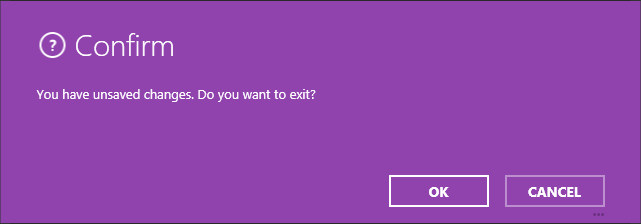
Änderungen können gespeichert werden, indem auf die Schaltfläche OK unten im Editor geklickt wird. Wenn auf die Schaltfläche Cancel geklickt wird oder der Editor ohne Speichern geschlossen wird, wird eine Bestätigungsaufforderung angezeigt.