Wenn die Reihenfolge der Schritte geändert werden muss, wählen Sie den Schritt aus, ziehen Sie ihn an die gewünschte Position und lassen Sie ihn dort los. Die Reihenfolge (nummerierte Schritte) wird nun geändert.
Darüber hinaus kann über die Optionen im Kontextmenü ein Screenshot oder Schritt gelöscht, in eine andere Phase verschoben oder kopiert oder an die erste oder letzte Position der aktuellen Reihenfolge des Evaluierungsprojekts gesendet werden.
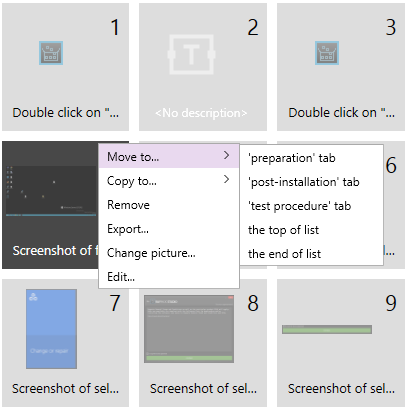
Die folgenden Optionen sind im Kontextmenü verfügbar:
•Move to...: Mit dieser Option kann ein Schritt in eine andere Registerkarte verschoben werden. Bei der Auswahl dieser Option stehen alle anderen Registerkarten des Projekts zur Wahl.
•Copy to...: Mit dieser Option kann ein Schritt kopiert werden. Bei der Auswahl dieser Option stehen alle Registerkarten des Projekts als Ziel zur Verfügung.
•Remove: Mit dieser Option kann der ausgewählte Schritt entfernt werden.
•Export...: Mit dieser Option kann der Screenshot des Schritts über den Datei-Browser in einen Ordner exportiert werden.
•Change picture...: Mit dieser Option kann der Screenshot des Schritts durch ein aus einem Ordner ausgewähltes Bild über den Datei-Browser ersetzt werden.
•Edit...: Mit dieser Option kann der Screenshot des ausgewählten Schritts bearbeitet werden. Durch Auswahl dieser Option wird der Screenshot im integrierten Editor geöffnet.