Die Registerkarte DISPLAY enthält verschiedene Einstellungen, die festlegen, wie das Projekt dargestellt wird. Zusätzlich können hier der Status und der Standard-Projektpfad definiert werden.
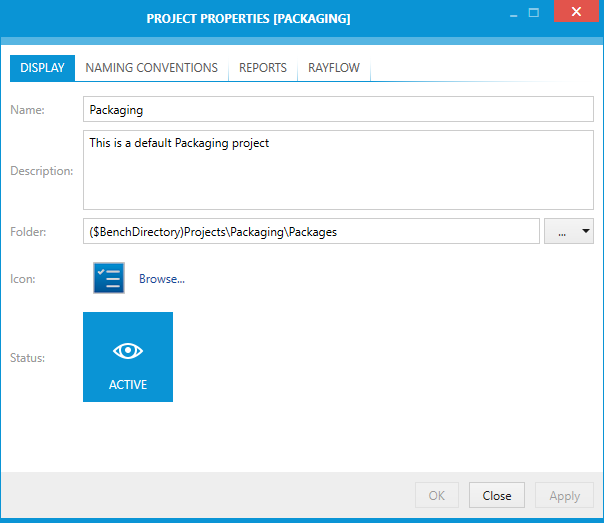
Name
Zeigt den Namen des Projekts an und kann zum Ändern des Namens verwendet werden. Dieses Feld ist für alle Projekte obligatorisch.
Beschreibung
Die Beschreibung des Projekts kann hier eingegeben oder geändert werden.
Ordner
Der Pfad zum Ordner, der dem Projekt zugeordnet ist, wird hier angezeigt. Er kann manuell oder über das Dropdown-Menü neben dem Feld geändert werden. Das Dropdown-Menü bietet zwei Optionen:
•From local folder...: Wenn diese Option ausgewählt wird, öffnet sich das Fenster Select Folder. Navigieren Sie zum Zielverzeichnis und klicken Sie auf die Schaltfläche Select Folder.
•Using variables...: Wenn diese Option ausgewählt wird, öffnet sich der VALUE EDITOR. Weitere Informationen zum VALUE EDITOR finden Sie im Kapitel Value Editor.
Symbol
Dies ist das dem Projekt zugeordnete Symbol. Das Symbol wird hauptsächlich im Projektbrowser angezeigt, der beim Anwendungsstart angezeigt wird (wenn in der aktuellen Produktinstanz mehr als ein Projekt vorhanden ist).
Um ein benutzerdefiniertes Symbol festzulegen, klicken Sie auf Browse.., um nach unterstützten Symboldateien zu suchen.
|
Tipp: |

Status
Der Status des Projekts kann durch Klicken auf die Schaltfläche festgelegt werden. Er kann entweder auf ACTIVE oder ARCHIVED gesetzt werden. Der aktuelle Status wird auf der Schaltfläche angezeigt und die Schaltfläche wird hervorgehoben, wenn der aktuelle Status ACTIVE ist.
Klicken Sie auf die Schaltfläche OK, um die Änderungen zu speichern und das Fenster zu schließen, klicken Sie auf die Schaltfläche Apply, um die Änderungen zu speichern, ohne das Fenster zu schließen, oder klicken Sie auf die Schaltfläche Cancel, um die Änderungen zu verwerfen.