Jede RayFlow-Aufgabe kann als Quelle für Dateien und Metadaten eines Runs verwendet werden. RayFlow-Aufgaben bleiben dem PackBench Run während seiner gesamten Laufzeit zugewiesen und ermöglichen das Hochladen von Dateien, das Senden von Kommentaren, das Ändern von Datenfeldern usw.
|
Hinweis: Eine RayFlow-Aufgabe kann nur im Neuer Run Assistenten zugewiesen werden. Nachdem ein Run gestartet wurde, ist es nicht mehr möglich, RayFlow-Aufgaben zuzuweisen oder neu zuzuweisen. |

Voraussetzungen
Es gibt einige Voraussetzungen, die erfüllt sein müssen, damit die folgenden Schritte funktionieren.
1.Es ist eine erreichbare RayFlow-Instanz im Netzwerk verfügbar oder online zugänglich.
2.Das zu verwendende Projekt muss einem RayFlow-Projekt zugeordnet sein. Dies kann im Dialogfeld Projektkonfiguration eingestellt werden. Weitere Details finden Sie im Kapitel RayFlow.
3.Der Benutzer muss bei RayFlow angemeldet sein. Wenden Sie sich für die Zugangsdaten an den RayFlow-Administrator. Um sich anzumelden, folgen Sie den Schritten, die im Kapitel Anmelden bei RayFlow beschrieben sind.
So starten Sie einen neuen Run aus RayFlow...
Um einen neuen Run zu starten und ihn mit einer RayFlow-Aufgabe zu verknüpfen, gehen Sie wie folgt vor:
1.Klicken Sie im Dashboard auf die Schaltfläche Start new run.
2.Wählen Sie das PackBench Projekt (falls erforderlich) und den Workflow aus, wie im Kapitel Runs starten beschrieben.
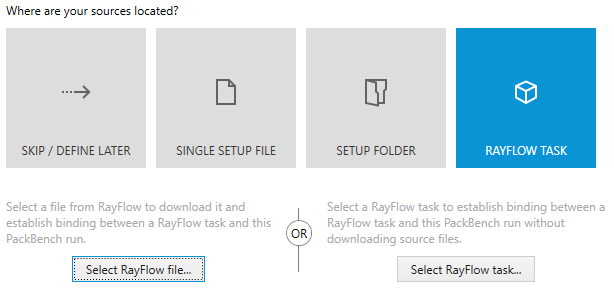
3.Wählen Sie RAYFLOW als Quellentyp aus.
|
Hinweis: Wenn die Option RAYFLOW TASK nicht sichtbar ist, bedeutet dies, dass das PackBench Projekt nicht für die Verwendung von RayFlow konfiguriert ist. Das Kapitel RayFlow beschreibt, wie dies konfiguriert wird. |
4.Die folgenden zwei Optionen stehen zur Verfügung:
oSelect RayFlow file... - öffnet die RayFlow-Auswahl und fordert zur Angabe der RayFlow-Phase, der Aufgabe und der der Aufgabe zugewiesenen erforderlichen Datei auf. Die ausgewählten Quellen werden von PackBench heruntergeladen und als Paket-Einstiegspunkt verwendet.
oSelect RayFlow task... - öffnet die RayFlow-Auswahl und fordert zur Angabe der RayFlow-Phase und der dem Run zugewiesenen Aufgabe auf. Es werden keine Quellen von RayFlow heruntergeladen.
5.Es wird ein neues Überlagerungsfenster angezeigt, in dem Sie eine RayFlow-Phase, eine Aufgabe und eine zur Aufgabe gehörende Datei auswählen können.
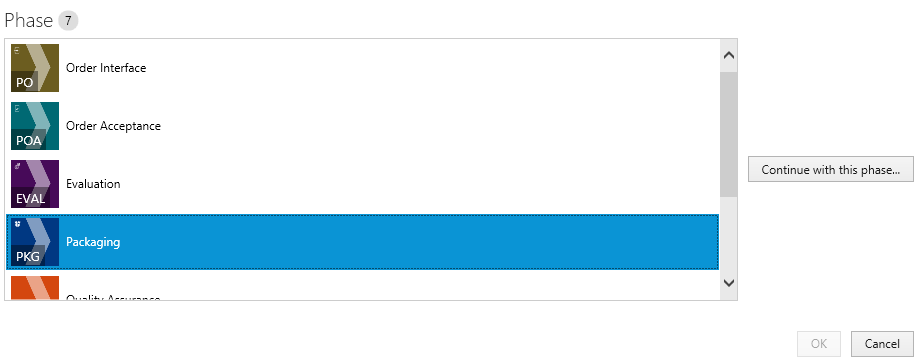
6.Wählen Sie die RayFlow-Phase aus, die die zu öffnende Aufgabe enthält. Der Zähler über der Liste zeigt die Gesamtanzahl der Phasen an, die für den aktuellen RayFlow-Benutzer sichtbar sind.
7.Klicken Sie auf Continue with this phase.., um mit der aktuell ausgewählten Phase zur Aufgabenauswahl fortzufahren. Klicken Sie auf Cancel, um zum Backstage-Menü zurückzukehren.
8.Wählen Sie als Nächstes die zu öffnende Aufgabe aus:
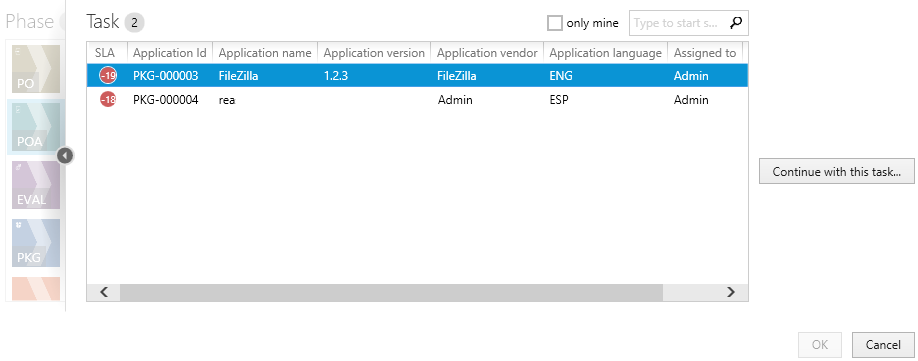
Die über der Liste angezeigte Zahl zeigt die Gesamtanzahl der Aufgaben, die für den aktuellen RayFlow-Benutzer sichtbar sind. Die Ergebnisse können durch Aktivieren der Option only mine eingeschränkt werden, die alle Pakete ausblendet, die nicht dem aktuellen RayFlow-Benutzer gehören. Der Aufgaben-Browser zeigt die ersten 5 Datenfelder aus RayFlow an, um eine einfachere Identifizierung zu ermöglichen (weitere Informationen zum Einrichten der Datenfelder finden Sie in der RayFlow-Dokumentation).
9.Die Ergebnisse können auch durch eine Suche über das Suchfeld in der oberen rechten Ecke der Liste eingeschränkt werden.
10.(Nur wenn die Option RayFlow task ausgewählt wurde)
Sobald eine RayFlow-Aufgabe ausgewählt ist, klicken Sie auf OK, um die Auswahl zu bestätigen, oder auf Cancel, um zur Quellenauswahl zurückzukehren.
11.(Nicht verfügbar, wenn die Option RayFlow task ausgewählt wurde)
Sobald die gewünschte Aufgabe ausgewählt ist, klicken Sie auf Continue with this task... , um zur Dateiauswahl fortzufahren. Klicken Sie auf Cancel , um zum Backstage-Menü zu wechseln. Um zur Phasenansicht zurückzukehren, klicken Sie auf den Pfeil auf der linken Seite der Liste oder auf den teilweise transparenten Bereich, der die Kacheln mit den verfügbaren Phasen enthält.
12.(Nicht verfügbar, wenn die Option RayFlow task ausgewählt wurde)
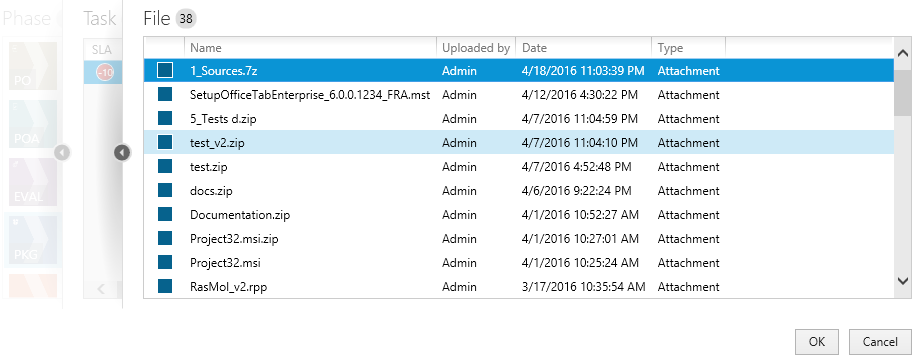
Wählen Sie auf dem nächsten Bildschirm die zu öffnende Datei aus:
13.(Nicht verfügbar, wenn die Option RayFlow task ausgewählt wurde)
Die in der oberen linken Ecke angezeigte Zahl gibt die Anzahl der Dateien an, die im aktuell ausgewählten Paket vorhanden sind.
oDie Spalte „Typ" gibt die Quelle an, von der aus auf die Datei zugegriffen werden kann. Mögliche Werte sind Attachment (die Datei wurde physisch nach RayFlow hochgeladen) und Link (das Paket ist an einem freigegebenen Speicherort verfügbar, und nur der Pfad zur Stammdatei ist in RayFlow gespeichert).
oDie Spalten Date und Uploaded by geben an, von wem und wann die Datei hochgeladen wurde.
oDie Liste ist nach Datum sortiert; die neuesten Einträge werden oben in der Liste angezeigt.
14.Klicken Sie auf OK, um die ausgewählte Datei bzw. Aufgabe zu öffnen. Klicken Sie auf Cancel, um zum Backstage zurückzukehren. Um die RayFlow-Aufgabe oder -Phase zu ändern, klicken Sie auf den Pfeil auf der linken Seite der Liste oder auf den teilweise transparenten Bereich, der die Aufgabenliste enthält.
Beziehungen zwischen RayFlow-Datenfeldern und PackBench-Eigenschaften
Standardeigenschaften wie Anwendungsname, Version, Hersteller und Sprache werden mithilfe der standardmäßigen Out-of-the-Box-Konfiguration automatisch RayFlow-Datenfeldern zugeordnet. Wenn die Standardnamen der Instanz geändert werden, ist es wichtig, die RayFlow-Datenzuordnungen zu konfigurieren, um anzugeben, welche der neuen Felder als Name, Version, Hersteller bzw. Sprache gemeldet werden sollen.
Benutzerdefinierte Variablen werden anhand ihrer Namen RayFlow-Datenfeldern zugeordnet. Eine Übereinstimmung zwischen einer Variablen und einem Datenfeld wird automatisch erkannt, wenn eine der folgenden Bedingungen erfüllt ist:
▪Der Name der benutzerdefinierten Variablen und ein Datenfeld in RayFlow sind identisch (Groß-/Kleinschreibung wird nicht berücksichtigt).
▪Der Name der benutzerdefinierten Variablen stimmt mit dem Namen des Datenfelds in RayFlow überein, Leerzeichen ausgenommen. Beispiel: MyVariable1 wird dem Datenfeld My Variable 1 zugeordnet.