Vorbereitung der Installation
Die Installationsressourcen von PackBench werden als MSI-Datei mit zusätzlichen Dokumenten bereitgestellt. Bevor die Anwendung auf einem Gerät installiert wird, sind einige Vorbereitungen erforderlich:
1.Bitte stellen Sie sicher, dass Ihre Bestellnummer oder Lizenzdatei griffbereit ist. Beides wird vom Support-Team oder Ihrem Raynet-Vertriebsbeauftragten bereitgestellt.
2.Der Rechner muss die im Kapitel Systemanforderungen beschriebenen Systemanforderungen erfüllen.
3.Ein Windows-Benutzer mit ausreichenden Installationsrechten muss angemeldet sein.
4.Schließen Sie alle entbehrlichen Anwendungen während der Ausführung der Setup-Routine.
5.Stellen Sie sicher, dass der Rechner alle notwendigen Voraussetzungen enthält, wie im Kapitel Voraussetzungssoftware erwähnt.
|
Achtung: Wenn keine andere Konfiguration vorgenommen wurde, verwendet PackBench standardmäßig Port 23624. Bitte stellen Sie sicher, dass dieser Port nicht durch eine Firewall blockiert wird. |

Installation von PackBench
Starten Sie das PackBench-Setup mit einem Doppelklick auf die MSI-Datei und warten Sie, bis der Willkommensbildschirm angezeigt wird.
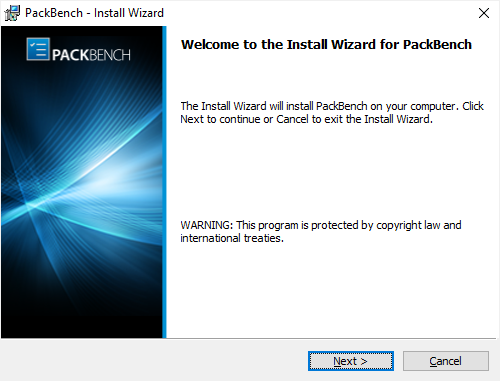
Klicken Sie auf Next >, um fortzufahren.
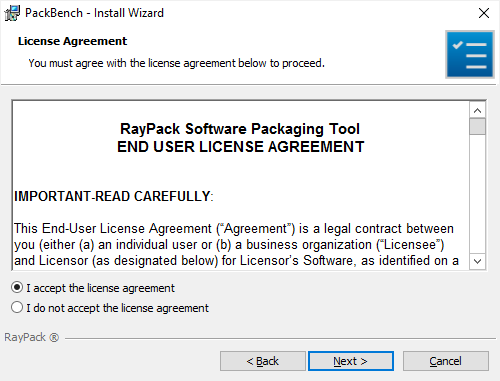
Um PackBench installieren zu dürfen, muss die Endbenutzer-Lizenzvereinbarung akzeptiert werden. Wählen Sie dazu das obere Optionsfeld aus und klicken Sie auf Next >, um fortzufahren.
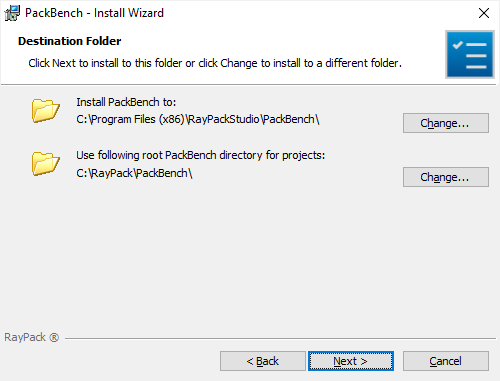
Wählen Sie den Zielordner und das Stammverzeichnis für Projekte, indem Sie entweder den vorgeschlagenen Standard beibehalten oder auf die Schaltfläche Change... klicken, um ein anderes Zielverzeichnis auszuwählen.
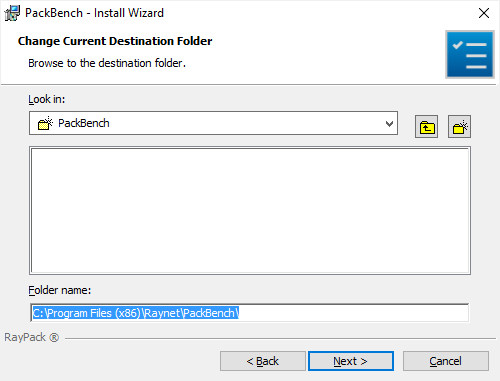
Wenn ein benutzerdefinierter Zielordner definiert werden muss, muss das oben angezeigte Dialogfeld verwendet werden. Verwenden Sie die Symbole, um zum gewünschten Installationsverzeichnis zu navigieren oder bei Bedarf ein neues zu erstellen. Sobald das richtige Ziel festgelegt ist, klicken Sie auf OK, um zum Bildschirm Destination Folder zurückzukehren. Dieser wird aktualisiert, um das zuletzt ausgewählte benutzerdefinierte Ziel anzuzeigen.
Klicken Sie auf dem Bildschirm Destination Folder auf Next >, um fortzufahren.
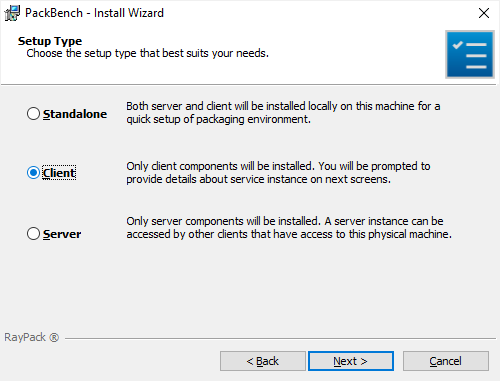
Der Bildschirm Setup Type wird angezeigt und zeigt die drei verfügbaren Optionen für PackBench-Installationen:
•Standalone installiert die erforderlichen Komponenten auf demselben Rechner. Dies ist die einfachste Konfiguration und erfordert nur Zugriff auf einen SQL-Server.
•Client installiert nur die Client-Komponente. Der Client benötigt Zugriff auf einen Server. Diese Art der Installation erfordert, dass ein Server mit den PackBench-Serverkomponenten läuft.
•Server installiert nur die Serverkomponente. Auf diese Instanz können alle Clients zugreifen, die Zugriff auf diesen physischen Rechner haben. Diese Art der Installation erfordert Konfigurationsdetails der verwendeten SQL-Datenbank.
Drücken Sie Next > um fortzufahren.
Connection Configuration Client -Bildschirm
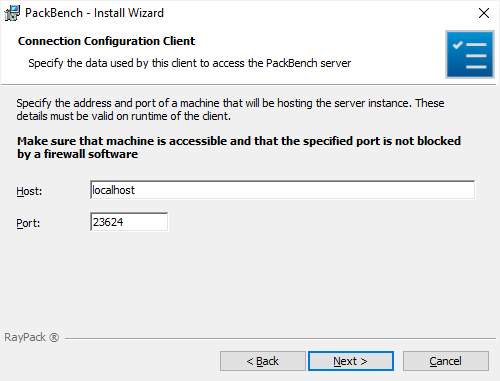
Im Bildschirm Connection Configuration Client wird die Verbindung zu dem Gerät konfiguriert, das den PackBench-Server hostet. In diesem Bildschirm gibt es zwei Felder, die für die Konfiguration der Verbindung obligatorisch sind:
Host: Der PackBench-Server muss hier definiert werden. Der Server kann entweder über seinen Namen oder seine IP-Adresse angegeben werden.
Port: Der Port für die Verbindung muss hier eingegeben werden. Bitte stellen Sie sicher, dass der Port mit dem übereinstimmt, der während der Einrichtung des PackBench-Servers verwendet wurde.
Klicken Sie auf Next >, um fortzufahren.
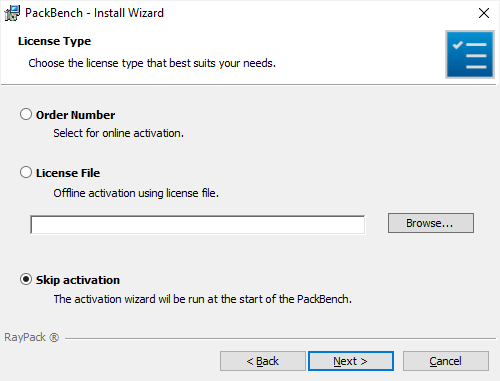
Der Bildschirm License Type bietet Optionen zum Aktivieren der PackBench-Instanz über eine Bestellnummer und den Online-Aktivierungsservice, durch Verwenden einer bereits vorbereiteten Lizenzdatei (*.rsl), oder zum Überspringen der Aktivierung. Wenn die Aktivierung übersprungen wird, muss sie später beim Start von PackBench durchgeführt werden.
Um eine bereits vorhandene Lizenzdatei zu verwenden, die höchstwahrscheinlich vom Raynet-Support-Team bereitgestellt wurde, muss die Schaltfläche Browse... angeklickt werden. Verwenden Sie die Steuerelemente des System-Browser-Dialogfelds, um zur *.rsl-Datei zu navigieren, und wählen Sie sie mit einem Klick auf die Schaltfläche Open aus.
Klicken Sie auf Next >, um fortzufahren.
Wenn im vorherigen Schritt die Aktivierung per Bestellnummer ausgewählt wurde, wird der Bildschirm Customer Information angezeigt:
Bitte geben Sie Ihre individuelle PackBench-Bestellnummer ein und stellen Sie die erforderlichen Benutzerinformationen bereit, wie E-Mail, Benutzername und Unternehmensname. Die Informationen werden verwendet, um die Bestellnummer während des bevorstehenden Installationsvorgangs zu überprüfen.
Klicken Sie auf Next >, um fortzufahren.
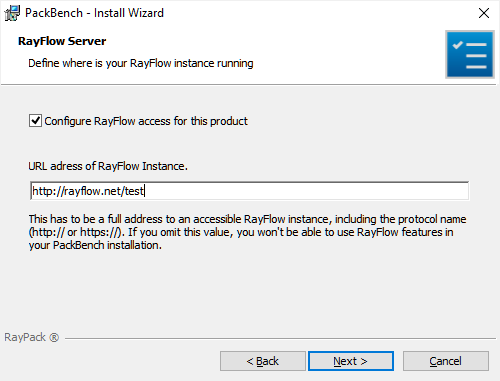
Wenn PackBench zusammen mit RayFlow verwendet wird, aktivieren Sie das Kontrollkästchen Configure RayFlow access for this product und geben Sie hier die vollständige RayFlow-URL ein. Weitere Informationen zu RayFlow finden Sie im Kapitel Arbeiten mit RayFlow.
|
Hinweis: Wenn keine RayFlow-URL eingegeben wird, sind alle RayFlow-bezogenen Funktionen nicht verfügbar. Um die RayFlow-Instanz nach Abschluss der Installation zu konfigurieren, führen Sie die im erweiterten Thema RayFlow-Server ändern beschriebenen Schritte aus. |

Klicken Sie auf Next >, um fortzufahren.
Bildschirm Ready to Install the Program
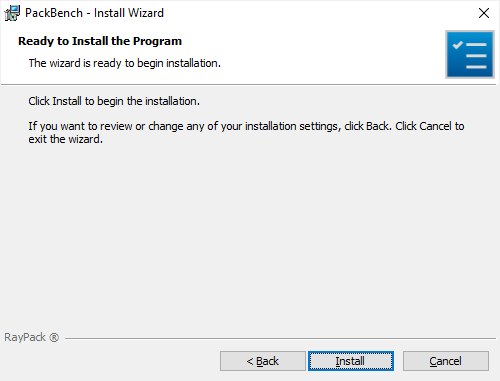
Alle erforderlichen Einstellungen und Eigenschaften sind definiert und PackBench ist bereit zur Installation. Klicken Sie auf Install, um den Vorgang zu starten.
Solange die Installationsschritte ausgeführt werden, wird ein Fortschrittsanzeige-Dialogfeld angezeigt.
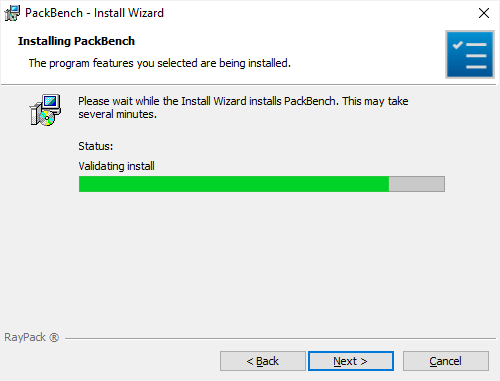
Während der Installation zeigt Windows möglicherweise eine Benutzerkontensteuerungsmeldung wie die unten gezeigte an:
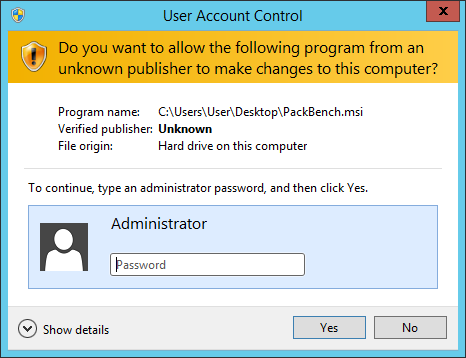
Klicken Sie auf Yes, um die Installation durchzuführen.
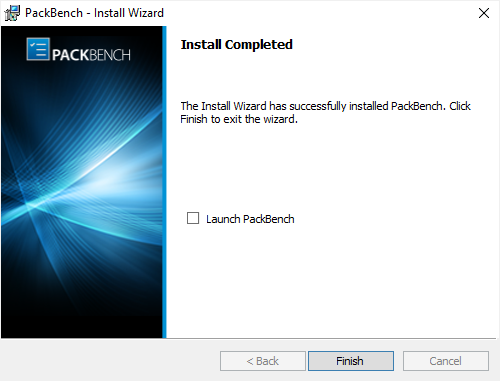
Sobald alle erforderlichen Maßnahmen abgeschlossen sind, wird der Dialog Install Completed angezeigt. Aktivieren Sie die Kontrollkästchen, um PackBench sofort zu starten und die Release Notes mit wichtigen Informationen zu den Anforderungen der installierten Produktversion sowie Auflistungen neuer Funktionen und gelöster oder dokumentierter Probleme zu lesen.
Klicken Sie auf Finish, um das Setup zu beenden.
Wenn die Option Launch PackBench aktiviert wurde, wird die Anwendung sofort geladen. Beim Start der Software wird möglicherweise eine weitere Windows-Benutzerkontensteuerungsmeldung angezeigt.
Klicken Sie auf Yes, um fortzufahren, wenn diese Meldung erscheint.
Sobald der Home Screen von PackBench angezeigt wird, ist Ihr Paketierungswerkzeug einsatzbereit.