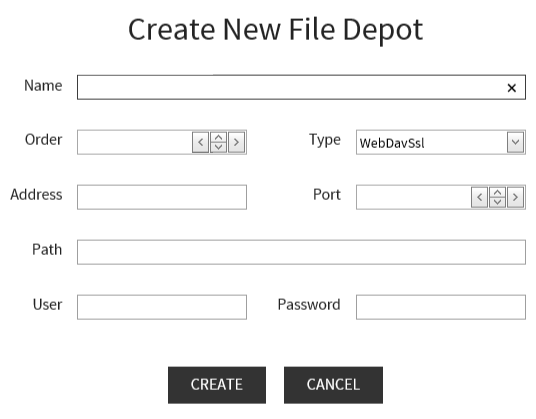
Das Fenster Neues Dateidepot erstellen wird geöffnet. Geben Sie alle Daten ein, die für den Zugriff auf das Dateidepot erforderlich sind. Mindestens Name und Reihenfolge müssen in diesem Fenster eingegeben werden; weitere Informationen wie Pfad usw. können auch später konfiguriert werden.
Nachdem alle Pflichtfelder ausgefüllt wurden, klicken Sie auf die Schaltfläche ERSTELLEN, um das Dateidepot zu erstellen.
•Name: Der für das Dateidepot gewählte Name. Der Name des Servers muss Teil der Adresse sein.
•Reihenfolge: Dieses Feld legt die Position fest, an der das Dateidepot in der Dropdown-Liste angezeigt wird.
•Typ: Der Typ des Dateidepots, in diesem Fall WebDavSSL, kann hier festgelegt werden. Wählen Sie den Typ über das Dropdown-Menü aus.
•Adresse: Die Adresse des Servers, auf dem sich das Dateidepot befindet. Der Name des Servers muss Teil der Adresse sein.
•Port: Der zu verwendende Port.
•Pfad: Der Pfad auf dem RayFlow Server. RayFlow fügt den Pfad automatisch hinzu, wenn er nicht vorhanden ist.
•Benutzer: Der Benutzername, der für den Zugriff auf das Dateidepot verwendet wird.
•Passwort: Das Passwort für den Benutzernamen, der für den Zugriff auf das Dateidepot verwendet wird.
WebDAVSSL-Dateidepot-Konfiguration
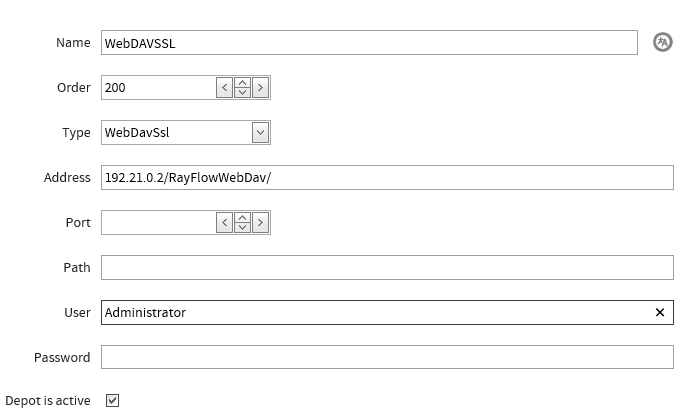
Wenn der ausgewählte Typ WebDavSSL ist, stehen auf der Seite „Dateidepots-Konfiguration" folgende Felder zur Verfügung:
•Name: Der für das Dateidepot gewählte Name. Der Name des Servers muss Teil der Adresse sein.
•Reihenfolge: Dieses Feld legt die Position fest, an der das Dateidepot in der Dropdown-Liste angezeigt wird.
•Typ: Der Typ des Dateidepots, in diesem Fall WebDavSSL, kann hier festgelegt werden. Wählen Sie den Typ über das Dropdown-Menü aus.
•Adresse: Die Adresse des Servers, auf dem sich das Dateidepot befindet. Der Name des Servers muss Teil der Adresse sein.
•Port: Der zu verwendende Port.
•Pfad: Der Pfad auf dem RayFlow Server. RayFlow fügt den Pfad automatisch hinzu, wenn er nicht vorhanden ist.
•Benutzer: Der Benutzername, der für den Zugriff auf das Dateidepot verwendet wird.
•Passwort: Das Passwort für den Benutzernamen, der für den Zugriff auf das Dateidepot verwendet wird.
•Depot ist aktiv: Das Depot kann über dieses Kontrollkästchen aktiviert oder deaktiviert werden.