Bevor die Anwendung auf einem Gerät installiert wird, sind einige Vorbereitungen erforderlich:
1.Stellen Sie sicher, dass Ihre Bestellnummer oder Lizenzdatei bereit liegt. Beides wird von Ihrem Raynet-Vertriebsmitarbeiter oder unserem Support-Team bereitgestellt, das Sie über unserSupport-Panel kontaktieren können.
2.Das Zielsystem muss die im KapitelSystemanforderungen beschriebenen Systemanforderungen erfüllen.
3.Ein Windows-Benutzer mit ausreichenden Rechten für Installationen muss angemeldet sein
4.Schließen Sie alle nicht benötigten Anwendungen während der Ausführung der Setuproutine.
Installation vonRayQC
Starten Sie dasRayQC Setup durch einen Doppelklick auf die MSI-Datei und warten Sie, bis der Welcome Screen angezeigt wird.
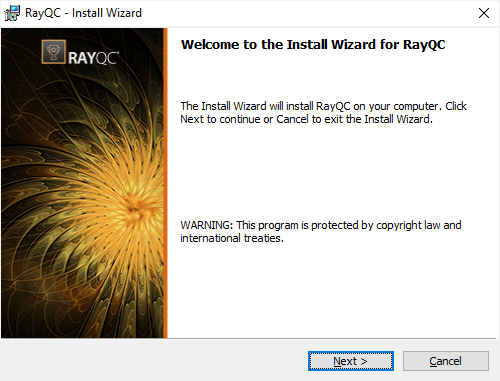
Klicken Sie auf Next >, um mit der Installation fortzufahren.
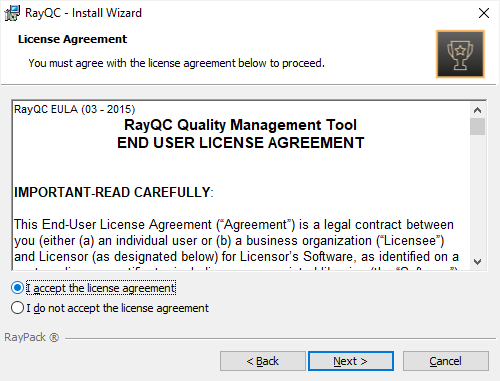
Der Dialog End User License Agreement wird angezeigt. UmRayQC zu installieren, muss der Endbenutzer-Lizenzvertrag akzeptiert werden. Um fortzufahren, lesen Sie den Endbenutzer-Lizenzvertrag, wählen Sie die Option I accept the license agreement und klicken Sie auf Next >.
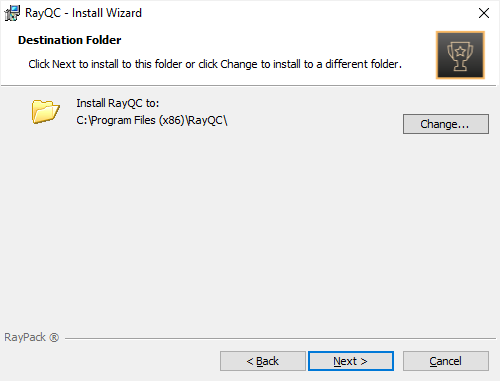
Wählen Sie den Zielordner, indem Sie entweder das vorgeschlagene Standardverzeichnis beibehalten oder auf Change... klicken, um ein anderes Zielverzeichnis auszuwählen.
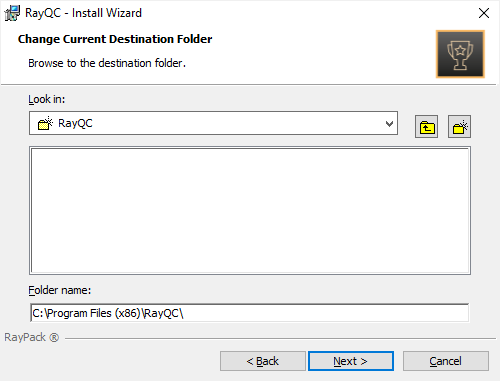
Wenn ein benutzerdefinierter Zielordner angegeben werden muss, verwenden Sie die Symbole im obigen Dialog, um zum gewünschten Installationsverzeichnis zu navigieren oder ein neues zu erstellen. Klicken Sie anschließend auf OK, um zum Dialog Zielordner zurückzukehren. Der Pfad wird aktualisiert und zeigt das zuletzt ausgewählte Zielverzeichnis an. Klicken Sie im Dialog Destination Folder auf Next >, um fortzufahren.
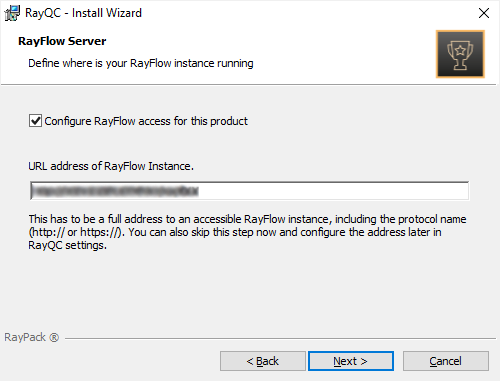
Der RayFlow-Zugriff für dieses Produkt muss konfiguriert werden. Wenn das Kontrollkästchen Configure RayFlow access for this product aktiviert ist, kann der RayFlow-Server konfiguriert werden. Die vollständige Adresse der RayFlow-Instanz, die fürRayQC verwendet werden soll, muss in das Textfeld eingegeben werden. Wenn das Kontrollkästchen Configure RayFlow access for this product nicht aktiviert ist, kann der RayFlow-Zugriff nach erfolgreicher Installation noch auf der Seite Settings vonRayQC konfiguriert werden.
Klicken Sie im Dialog RayFlow Server auf Next >, um fortzufahren.
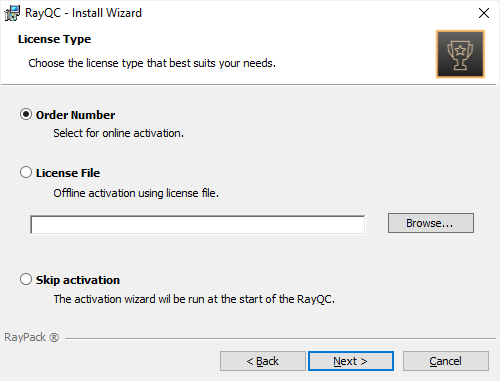
Auf dem Bildschirm License Type stehen Optionen zur Aktivierung derRayQC-Instanz über eine Bestellnummer und den Online-Aktivierungsservice, über eine bereits vorbereitete Datei (*.license)) oder zur vorläufigen Überspringung der Aktivierung zur Verfügung. Wenn die Aktivierung übersprungen wird, muss sie beim nächsten Start vonRayQC nachgeholt werden. Weitere Informationen zur Produktaktivierung beim ersten Start vonRayQC finden Sie in diesem Abschnitt.
Um eine bereits vorhandene Lizenzdatei zu verwenden, die höchstwahrscheinlich vom Raynet-Support-Team bereitgestellt wurde, muss auf Browse... geklickt werden. Verwenden Sie die Steuerelemente des Systembrowserdialogs, um zur *.license Datei zu navigieren, und wählen Sie sie durch Klicken auf Open aus.
Klicken Sie auf Next >, um fortzufahren.
Wenn im vorherigen Schritt die Aktivierung per Bestellnummer ausgewählt wurde, wird der Bildschirm Customer Information angezeigt:
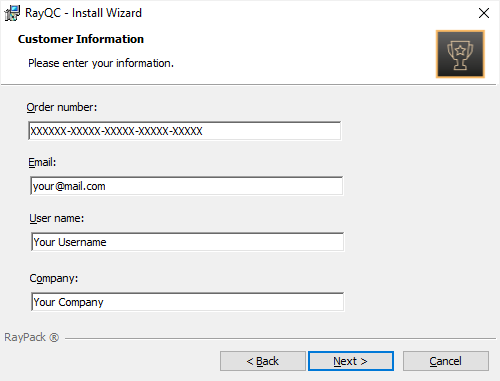
Geben Sie Ihre individuelleRayQC Bestellnummer ein und geben Sie Benutzerinformationen an, z. B. E-Mail-Adresse, Benutzername und Firmenname. Die Informationen werden zur Überprüfung der Bestellnummer während des weiteren Installationsvorgangs verwendet.
Klicken Sie auf Next >, um fortzufahren.
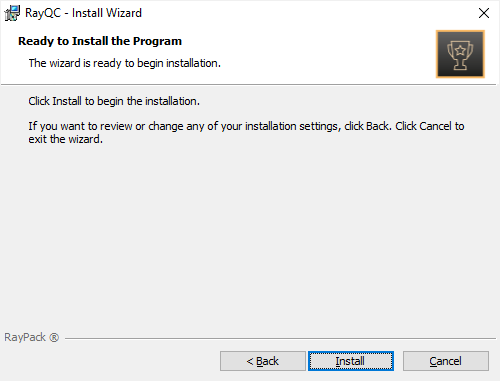
Alle erforderlichen Einstellungen und Eigenschaften sind nun definiert, undRayQC ist bereit zur Installation. Klicken Sie auf Install, um den Vorgang zu starten.
Ein Fortschrittsanzeige-Dialog wird angezeigt, solange die Installationsschritte ausgeführt werden.
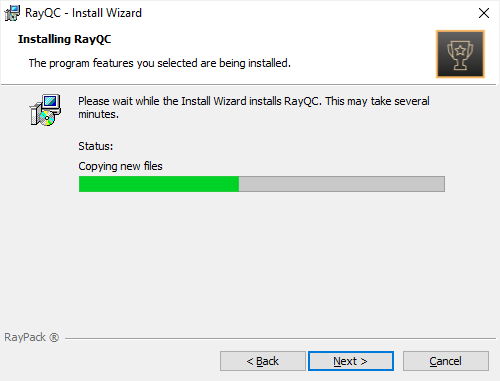
Sobald alle erforderlichen Maßnahmen abgeschlossen sind, wird der Dialog Install Completed angezeigt.
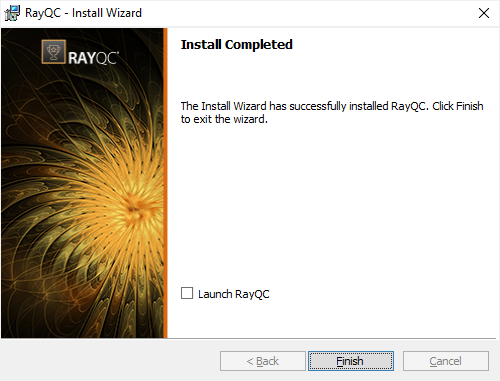
Aktivieren Sie das Kontrollkästchen Launch RayQC, um die Anwendung nach Abschluss des Setups zu starten. Wenn das Kontrollkästchen Open Release Notes Checkbox aktiviert ist, werden die Release Notes nach Abschluss des Setups geöffnet.
Klicken Sie auf Finish, um das Setup zu beenden.