Allgemein
•Microsoft .NET Framework 4.7.2
•Microsoft SQL Server Express 2012 oder höher. Der Server kann lokal oder auf einem Remote-Computer gehostet werden.
RayFlow
Um die RayFlow-Funktionalität direkt aus RayQC Advanced verwenden zu können, muss ein laufender RayFlow-Server zugänglich sein.
Hyper-V-Integration
•RayQC Advanced erfordert, dass RayPack 2026.3 auf demselben Computer installiert ist, um Hyper-V-Funktionen verwenden zu können.
•Sowohl Host- als auch Gastcomputer müssen PowerShell 3.0 oder höher installiert haben.
•Windows Remote Management
•Auf dem Gastcomputer müssen die RayPack Studio Tools for Hyper-V installiert sein.
Die Tools können aus einem Windows Installer-Paket installiert werden, das im RayQC Advanced-Unterordner Tools\HyperVTools\Packaging Suite Tools for Hyper-V.msi enthalten ist.
Die Installation der Tools ist erforderlich, damit der Benutzer interaktive Eingabeaufforderungen und Fenster auf Hyper-V-Computern sehen kann. Es wird empfohlen, die Tools als Teil des Basis-Snapshots zu installieren.
VMware Workstation / ESXi5.5 - 6.0
RayQC Advanced erfordert, dass RayPack 2026.3 auf demselben Computer installiert ist, um ESXi/Workstation-Funktionen verwenden zu können. RayQC Advanced unterstützt die folgenden Produkte:
•VMware vSphere 5.5-6.0
•VMware Workstation 10 und neuer
•VMware Workstation 7, 8, 9 und VMware vSphere 4.x, 5 und 5.1 werden experimentell unterstützt.
Um VMware Workstation / ESX-Computer verwenden zu können, muss eines der folgenden Produkte in einer geeigneten Version installiert sein:
•VMware Workstation
•VMware VIX API (https://my.vmware.com/web/vmware/details?productId=26&downloadGroup=VIX-API-162)
•vSphere
Die erforderliche VIX API-Version hängt von den Systemen ab, mit denen sie verbunden werden soll. Die folgende Tabelle zeigt die unterstützten Versionen von VMware-Produkten in Abhängigkeit von der installierten VIX API-Version.
VIX API Version |
VMware Platform Products |
Library Location |
|---|---|---|
1.11 |
vSphere 5, Workstation 8 oder früher |
Workstation-8.0.0-and-vSphere-5.0.0 |
1.12 |
vSphere 5.1, Workstation 9 oder früher |
Workstation-9.0.0-and-vSphere-5.1.0 |
1.13 |
vSphere 5.5, Workstation 10 oder früher |
Workstation-10.0.0-and-vSphere-5.5.0 |
1.14 |
Workstation 11 oder früher |
Workstation-11.0.0 |
1.15.0 |
Workstation 12 oder früher |
Workstation-12.0.0 |
ESXi 6.5 und neuer
Um ESXi 6.5+-Server nutzen zu können, müssen folgende Voraussetzungen erfüllt sein:
•PowerShell 3.0 oder höher
•PowerShell-Ausführungsrichtlinie auf Unrestricted oder RemoteSigned eingestellt
•PowerCLI-Modul (www.powershellgallery.com/packages/VMware.PowerCLI)
•VMware Tools auf der VM installiert
•Guest operations- und System-Berechtigungen wurden dem Benutzer erteilt, der das Produkt ausführt.
•Der Rolle sollten folgende Berechtigungen zugewiesen werden:
oSystem.Anonymous
oSystem.Read
oSystem.View
oVirtualMachine.GuestOperations.Execute
oVirtualMachine.GuestOperations.Modify
oVirtualMachine.GuestOperations.Query
oVirtualMachine.Interact.CreateScreenshot
oVirtualMachine.Interact.GuestControl
oVirtualMachine.Interact.PowerOff
oVirtualMachine.Interact.PowerOn
oVirtualMachine.State.CreateSnapshot
oVirtualMachine.State.RevertToSnapshot
|
Achtung: Die System-Rollen in vCenter sind permanent und es ist nicht möglich, die mit diesen Rollen verbundenen Berechtigungen zu bearbeiten. |

|
Hinweis: Wenn der vollständige Pfad zur .vmx-Datei angegeben wird, ist es erforderlich, dass der Benutzer auch Datastore.Browse-Berechtigungen hat. Wenn nur der VM-Name (ohne Datenspeicher, Ordner und .vmx-Erweiterung) angegeben wird, sind Datastore.Browse-Berechtigungen nicht erforderlich. |

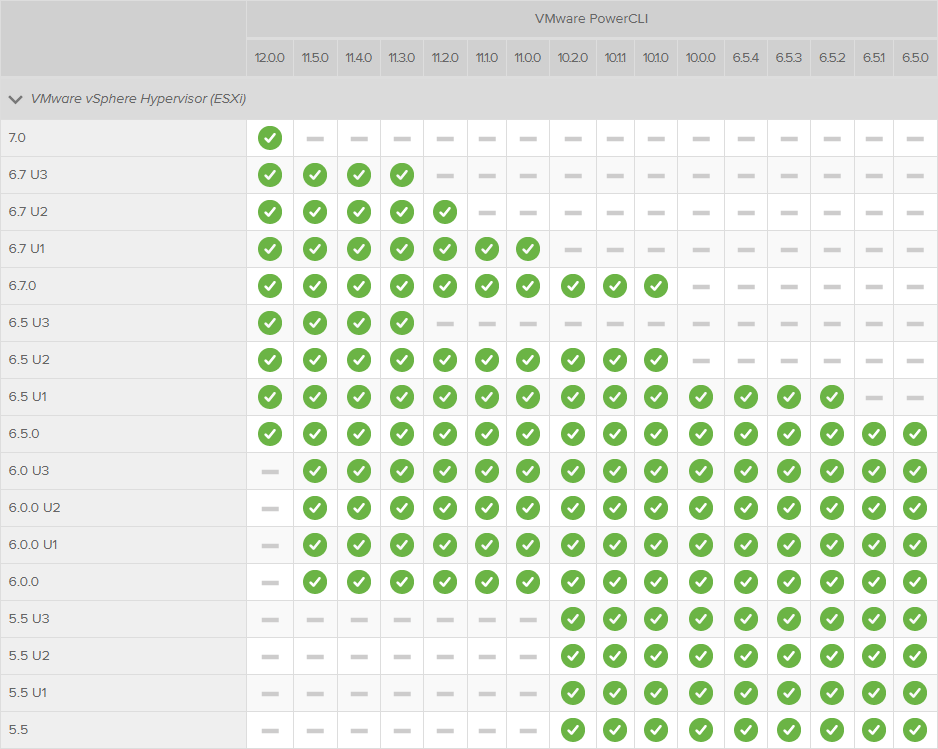
Die Kombination unterstützter Versionen ist in der folgenden Tabelle dargestellt:
Weitere Informationen zu PowerCLI:
•https://pubs.vmware.com/vsphere-51/topic/com.vmware.powercli.cmdletref.doc/Invoke-VMScript.html