Dieser Abschnitt beschreibt, wie ein Paket aus RayFlow in die RayQC Advanced-Bibliothek importiert wird.
1. Wählen Sie das Element Paket importieren aus der Seitenleiste.
Der PAKETIMPORT-ASSISTENT wird initialisiert.
2. Wählen Sie RayFlow aus den verfügbaren Optionen.
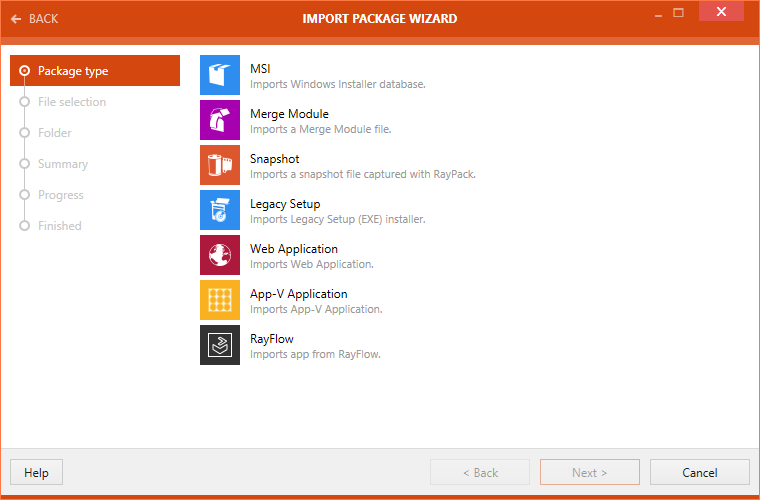
3. Klicken Sie auf die Schaltfläche Weiter >.
Die Seite PAKETAUSWAHL ist nun verfügbar.
4. Wählen Sie aus dem Dropdown-Menü die Phase aus, in der sich das Zielpaket für den Import in die Bibliothek befindet.
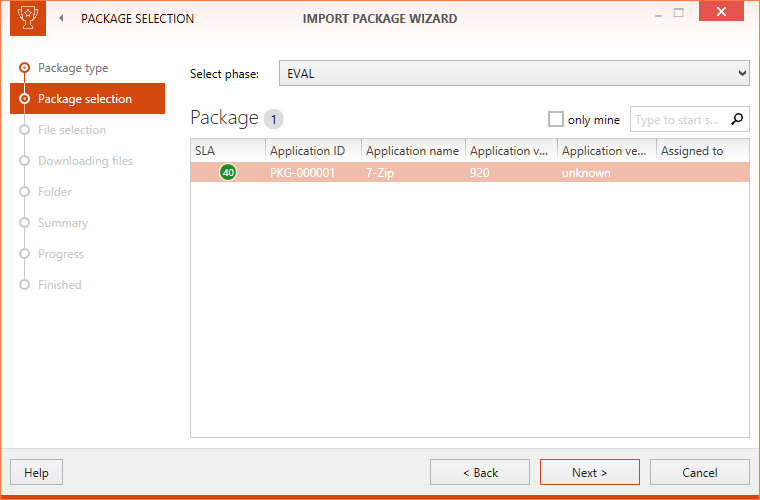
5. Nach Auswahl einer Phase werden alle Pakete aufgelistet, die sich derzeit in der ausgewählten Phase befinden. Wählen Sie das Zielpaket aus der Paketliste aus. Falls viele Pakete in einer Phase vorhanden sind, kann die Liste mithilfe der Suchfunktion durchsucht werden. Wenn das Kontrollkästchen Nur meine aktiviert ist, werden nur Pakete angezeigt, die dem aktuell angemeldeten Benutzer zugewiesen sind.
Nachdem das Zielpaket ausgewählt wurde, klicken Sie auf die Schaltfläche Weiter > , um fortzufahren.
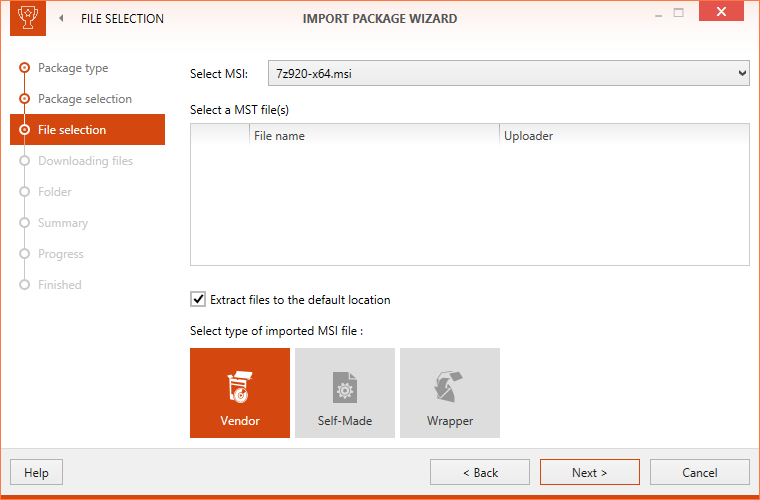
6.Die Seite Dateiauswahl wird nun angezeigt. Falls ein RayFlow-Paket mehr als eine Datei enthält, die in die RayQC Advanced-Bibliothek importiert werden kann, kann die Zieldatei über das Dropdown-Menü ausgewählt werden. Falls MST-Dateien im Paket vorhanden sind, können diese ebenfalls ausgewählt werden.
Ein Benutzer kann auch ein ZIP-Paket auswählen, das .msi und .mst Dateien enthält.
Falls ein ZIP-Paket mehr als eine MSI-Datei enthält, wird der Benutzer im nächsten Schritt aufgefordert, eine .msi Datei auszuwählen, die in die Bibliothek importiert werden soll.
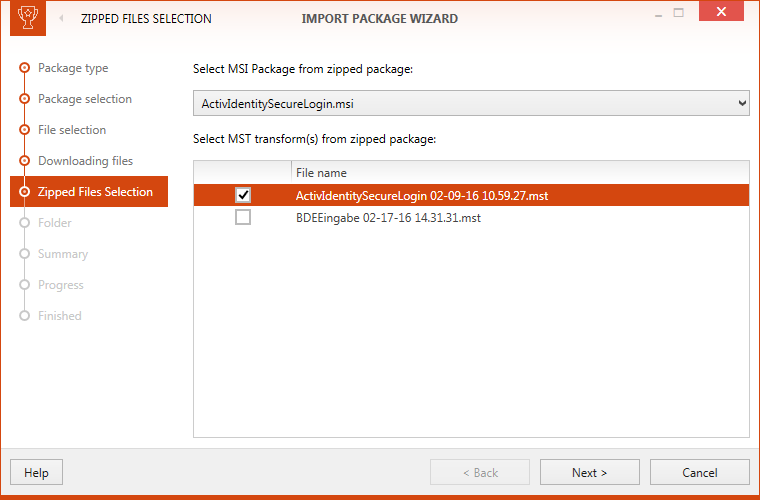
Klicken Sie auf die Schaltfläche Weiter >, um fortzufahren. Die Dateien werden nun heruntergeladen. Nach Abschluss des Downloads wechselt RayQC Advanced zur Seite Ordner.
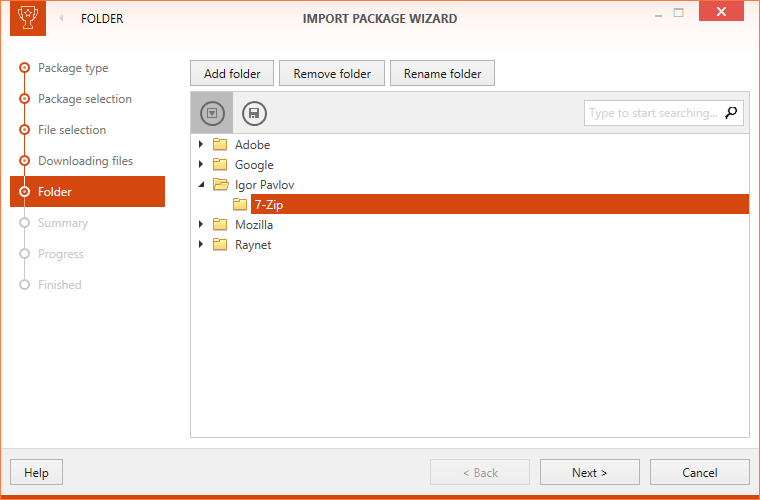
7.Wählen Sie auf der Seite Ordner einen vorhandenen Ordner aus oder klicken Sie auf die Schaltfläche Ordner hinzufügen, um einen neuen Ordner als Ziel hinzuzufügen. Die hier angezeigten Ordner sind die Ordner, die derzeit Teil des SOFTWARE Bereichs der RayQC Advanced-Bibliothek sind.
Nachdem ein Zielordner ausgewählt wurde, klicken Sie auf die Schaltfläche Weiter >, um fortzufahren.
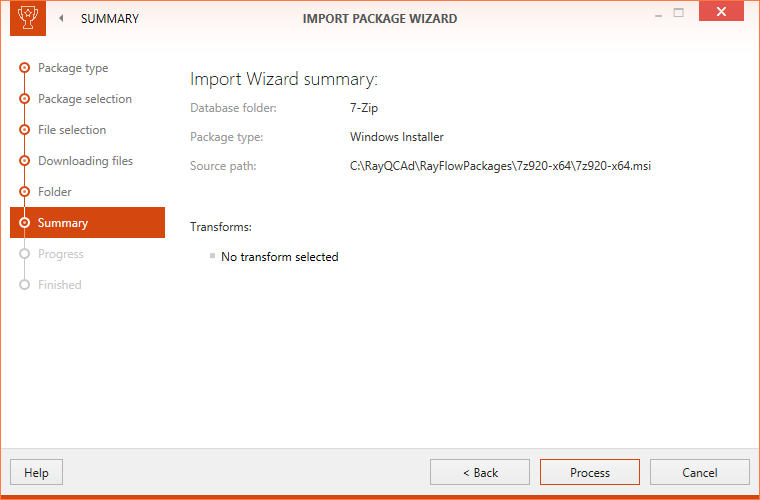
Als Nächstes wird die Seite Zusammenfassung angezeigt. Die Benutzereingaben für den Paketimport werden auf dieser Seite zusammengefasst.
8.Klicken Sie auf die Schaltfläche Verarbeiten, um den Import des Pakets zu starten.
Ein Fortschrittsbalken wird angezeigt.
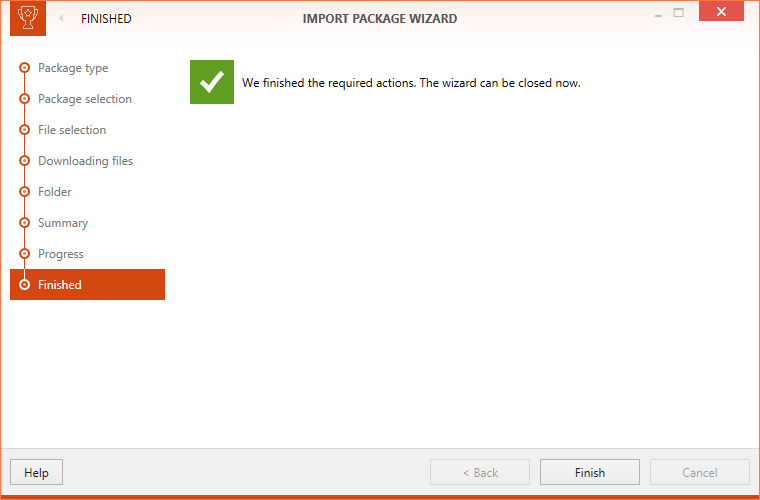
9.Die Bestätigung eines erfolgreichen Paketimports wird auf der Seite Fertig angezeigt.