Die RayQC Advanced Installationsressourcen werden als MSI-Datei mit zusätzlichen Dokumenten geliefert, darunter die aktuellen Versionshinweise und ein Benutzerhandbuch. In der Regel werden diese Dokumente über einen FTP-Server bereitgestellt, den unser Support zur Verfügung stellt. Sie können unseren Support über unser Support-Portal kontaktieren.
Bevor die Anwendung auf einem Gerät installiert wird, sind einige Vorbereitungen erforderlich:
1.Bitte stellen Sie sicher, dass Sie Ihre Bestellnummer oder Lizenzdatei griffbereit haben. Beides wird Ihnen von Ihrem Raynet-Vertriebsbeauftragten oder unserem Support-Team bereitgestellt, das Sie über unser Support-Portal erreichen können.
2.Das Zielsystem muss die im Kapitel Systemanforderungen beschriebenen Systemanforderungen erfüllen.
3.Es muss ein Windows-Benutzer mit ausreichenden Rechten für Installationen angemeldet sein.
4.Schließen Sie während der Ausführung der Setup-Routine alle entbehrlichen Anwendungen.
5.Stellen Sie sicher, dass ein laufender SQL-Server für die Verbindung und die Einrichtung der RayQC Advanced-Datenbank verfügbar ist, bevor Sie RayQC Advanced installieren.
|
Achtung: Während des Setups wird kein SQL-Server installiert! Stellen Sie daher sicher, dass ein laufender SQL-Server verfügbar ist, wenn Sie RayQC Advanced installieren.
|

RayQC Advanced installieren
Starten Sie das RayQC Advanced-Setup mit einem Doppelklick auf die MSI-Datei und warten Sie, bis der Willkommensbildschirm vorbereitet wird.
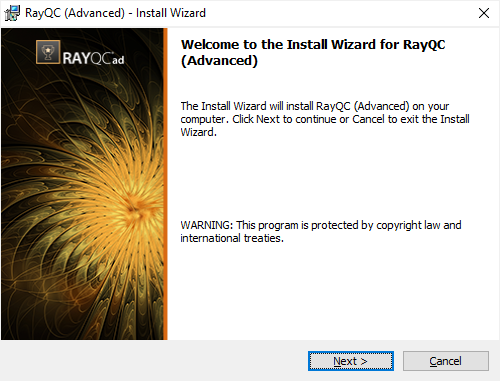
Klicken Sie auf die Schaltfläche Weiter >, um mit der Installation fortzufahren.
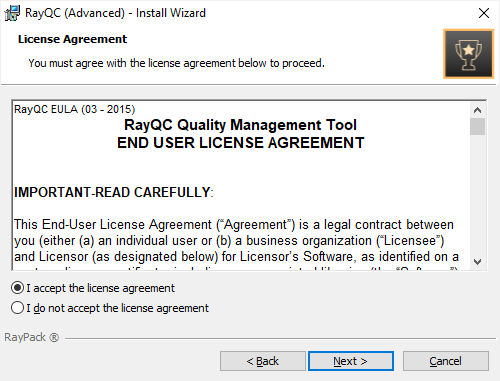
Das Dialogfenster des Endbenutzer-Lizenzvertrags wird angezeigt. Um RayQC Advanced zu installieren, muss der Endbenutzer-Lizenzvertrag akzeptiert werden. Um fortzufahren, lesen Sie den Endbenutzer-Lizenzvertrag, wählen Sie die Option Ich akzeptiere den Lizenzvertrag aus und klicken Sie auf die Schaltfläche Weiter >.
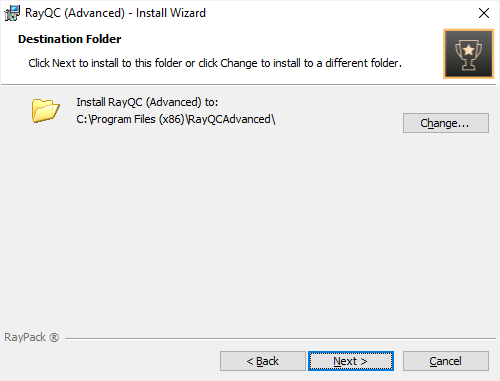
Wählen Sie den Zielordner, indem Sie entweder den vorgeschlagenen Standard beibehalten oder auf die Schaltfläche Ändern... klicken, um ein anderes Zielverzeichnis auszuwählen.
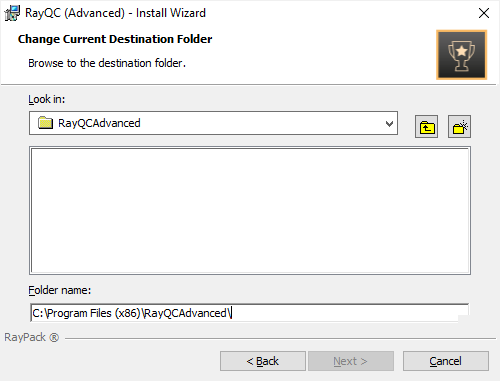
Wenn ein benutzerdefinierter Zielordner definiert werden muss, verwenden Sie die Symbole im obigen Dialogfenster, um zum gewünschten Installationsverzeichnis zu navigieren oder ein neues zu erstellen. Klicken Sie anschließend auf die Schaltfläche OK, um zum Dialogfenster Zielordner zurückzukehren. Der Pfad wird aktualisiert, um das kürzlich ausgewählte benutzerdefinierte Ziel anzuzeigen. Klicken Sie auf die Schaltfläche Weiter > im Dialogfenster Zielordner, um fortzufahren.
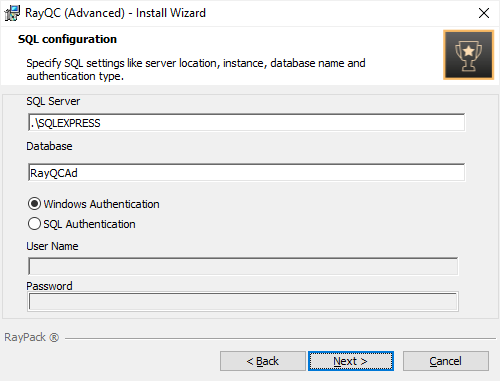
Im Dialogfenster SQL-Konfiguration werden die SQL-Server-Verbindungsdaten eingerichtet.
SQL-Server: Der SQL-Server muss definiert werden. Bitte geben Sie den Server zusammen mit der Instanz an (falls eine Instanz erforderlich ist). Der Server kann entweder über seinen Namen oder seine IP-Adresse angegeben werden. Der Server muss vorhanden sein und über einen Benutzer verfügen, der eine Datenbank erstellen und Lese- sowie Schreibzugriff auf die neu erstellte Datenbank haben kann.
Datenbank: Definieren Sie eine Datenbank, die von RayQC Advanced verwendet werden soll.
Authentifizierung: Wählen Sie zwischen Windows-Authentifizierung und SQL-Authentifizierung. Wenn SQL-Authentifizierung gewählt wird, geben Sie den Benutzernamen und das Passwort eines Benutzers ein, der eine Datenbank erstellen kann und Lese- sowie Schreibzugriff auf die neu erstellte Datenbank haben wird.
Klicken Sie im SQL-Konfigurationsdialog auf die Schaltfläche Weiter > , um fortzufahren. Nach dem Klicken auf die Schaltfläche Weiter > prüft der Installer, ob die Datenbank vorhanden ist. Falls die Datenbank nicht vorhanden ist, wird eine neue Datenbank vom Installer erstellt.
|
Achtung: Bei Verwendung der Windows-Authentifizierung: Wenn der installierende Benutzer vom ausführenden Benutzer abweicht, überprüfen Sie die Datenbankberechtigungen: Der Benutzer, der die installierte Instanz von RayQC Advanced ausführt, benötigt Lese- und Schreibzugriff auf die während der Installation erstellte Datenbank, muss jedoch keine Berechtigung zum Erstellen neuer Datenbanken haben. |
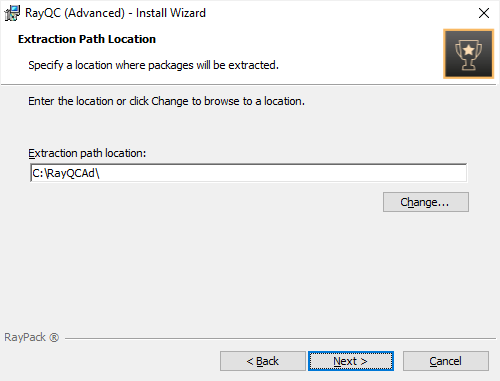
Wählen Sie einen Ordner. RayQC Advanced verwendet diesen Ordner zum Speichern von Dateien und Paketen, die während des Imports in die RayQC Advanced-Bibliothek extrahiert werden.
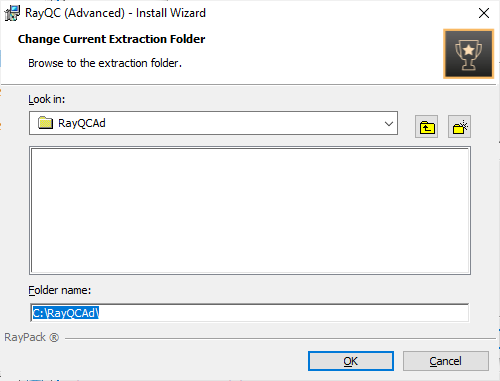
Wenn ein benutzerdefinierter Extraktionsordner definiert werden muss, verwenden Sie die Symbole im obigen Dialogfenster, um zum gewünschten Installationsverzeichnis zu navigieren oder ein neues zu erstellen. Klicken Sie anschließend auf die Schaltfläche OK, um zum Dialogfenster Extraktionspfad zurückzukehren. Der Pfad wird aktualisiert, um das kürzlich ausgewählte benutzerdefinierte Ziel anzuzeigen. Klicken Sie auf die Schaltfläche Weiter > im Dialogfenster Extraktionspfad, um fortzufahren.
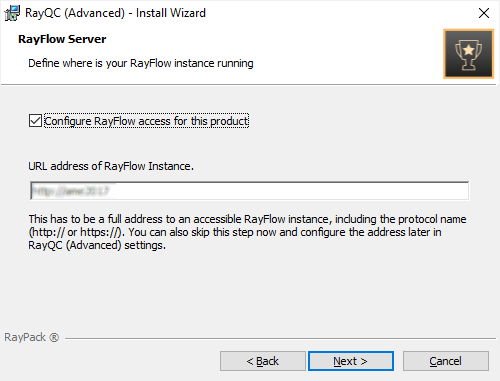
Der RayFlow-Zugriff für dieses Produkt muss konfiguriert werden. Wenn das Kontrollkästchen RayFlow-Zugriff für dieses Produkt konfigurieren aktiviert ist, kann der RayFlow-Server konfiguriert werden. Die vollständige Adresse der RayFlow-Instanz, die für RayQC Advanced verwendet werden soll, muss in das Textfeld eingegeben werden. Wenn das Kontrollkästchen RayFlow-Zugriff für dieses Produkt konfigurieren deaktiviert bleibt, kann der RayFlow-Zugriff nach Abschluss der Installation auf der Seite Einstellungen von RayQC Advanced konfiguriert werden.
Klicken Sie auf die Schaltfläche Weiter > im Dialogfenster RayFlow-Server, um fortzufahren.
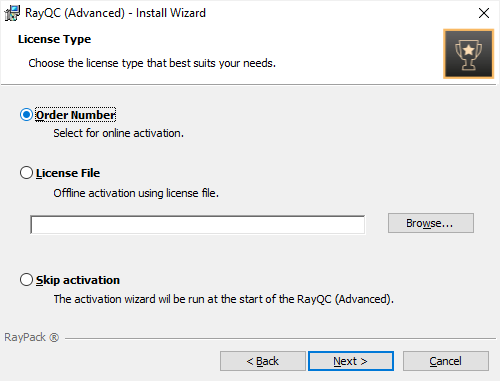
Der Bildschirm Lizenztyp bietet Optionen zur Aktivierung der RayQC Advanced-Instanz über eine Bestellnummer und den Online-Aktivierungsservice, durch Verwendung einer bereits vorbereiteten Datei (*.license) oder zum Überspringen der Aktivierung für den Moment. Wenn die Aktivierung übersprungen wird, muss sie später durchgeführt werden, wenn RayQC Advanced gestartet wird. Weitere Informationen zur Produktaktivierung beim ersten Start von RayQC Advanced finden Sie in diesem Abschnitt.
Um eine bereits vorhandene Lizenzdatei zu verwenden, die höchstwahrscheinlich vom Raynet-Support-Team bereitgestellt wurde, muss auf die Schaltfläche Durchsuchen... geklickt werden. Verwenden Sie die Steuerungselemente des Systembrowserdialogs, um zur *.license-Datei zu navigieren und wählen Sie sie mit einem Klick auf die Schaltfläche Öffnen aus.
Klicken Sie auf die Schaltfläche Weiter >, um fortzufahren.
Wenn im vorherigen Schritt die Aktivierung per Bestellnummer ausgewählt wurde, wird das Dialogfenster Kundeninformationen angezeigt:
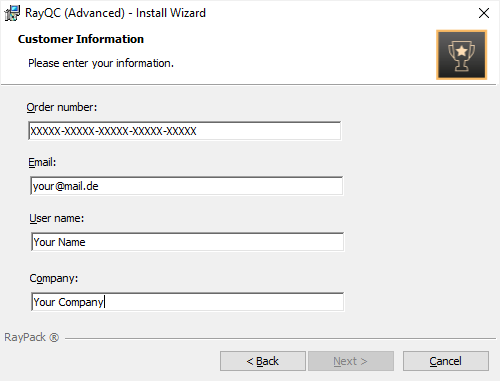
Geben Sie Ihre individuelle RayQC Advanced-Bestellnummer ein und geben Sie Benutzerinformationen an, z. B. E-Mail-Adresse, Benutzername und Unternehmensname. Die Informationen werden verwendet, um die Bestellnummer während des bevorstehenden Aktivierungsvorgangs zu überprüfen.
Klicken Sie auf die Schaltfläche Weiter >, um fortzufahren.
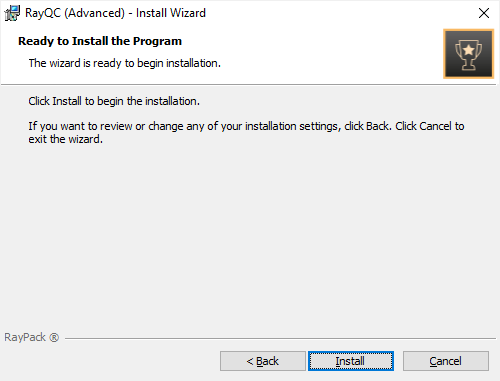
Alle erforderlichen Einstellungen und Eigenschaften sind nun definiert und RayQC Advanced ist zur Installation bereit. Klicken Sie auf die Schaltfläche Installieren, um den Vorgang zu starten.
Während die Installationsschritte ausgeführt werden, wird ein Fortschrittsdialog angezeigt.
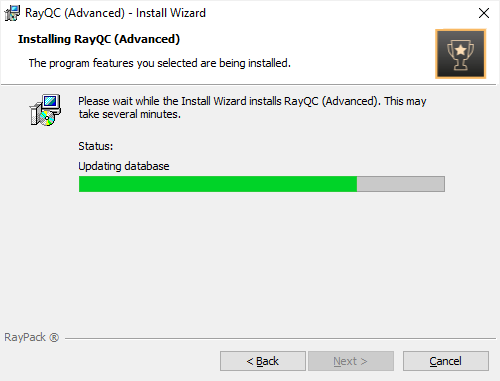
Sobald alle erforderlichen Maßnahmen abgeschlossen sind, wird das Dialogfenster Installation abgeschlossen angezeigt.
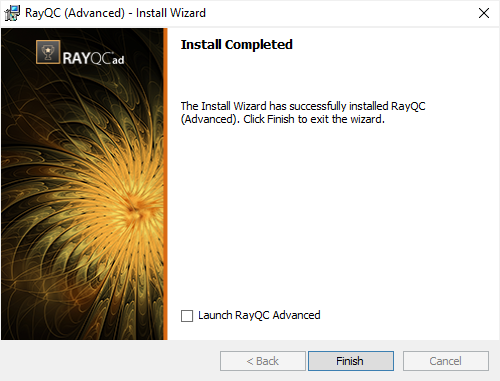
Aktivieren Sie das Kontrollkästchen Starten von RayQC Advanced, um die RayQC Advanced-Anwendung nach Abschluss des Setups zu starten. Wenn das Kontrollkästchen Versionshinweise öffnen aktiviert ist, werden die Versionshinweise nach Abschluss des Setups geöffnet.
Klicken Sie auf die Schaltfläche Fertigstellen, um das Setup zu beenden.