Um eine Webanwendung in die Bibliothek zu importieren, wählen Sie zunächst Web Apps aus dem Dateityp-Bereich in der Bibliotheksansicht. Wählen Sie entweder einen vorhandenen Ordner aus oder erstellen Sie einen neuen Ordner, um eine Webanwendung in die Bibliothek zu importieren. Klicken Sie mit der rechten Maustaste auf den Zielordner, um das Kontextmenü anzuzeigen.
Der IMPORT-ASSISTENT FÜR WEBANWENDUNGEN wird gestartet. In der Dateiauswahl-Ansicht geben Sie die URL der Website der zu importierenden Webanwendung an. Wählen Sie, ob nur die Einstiegsseite gescannt werden soll, oder geben Sie die maximale Tiefe und die maximale Anzahl der zu crawlenden Seiten an. Es ist auch möglich, einen URL-Filter festzulegen. Wenn der Filter gesetzt ist, werden beim Scan nur die Seiten berücksichtigt, die dem Filter entsprechen, und andere Seiten werden ausgeschlossen (z. B. wenn *.raynet.* als Filter festgelegt ist, werden nur Seiten einbezogen, deren URL "raynet" enthält).
Titel und Autor der Webanwendung sind optional und können entweder manuell oder automatisch durch Klicken auf die Option Von Website ausfüllen ausgefüllt werden.
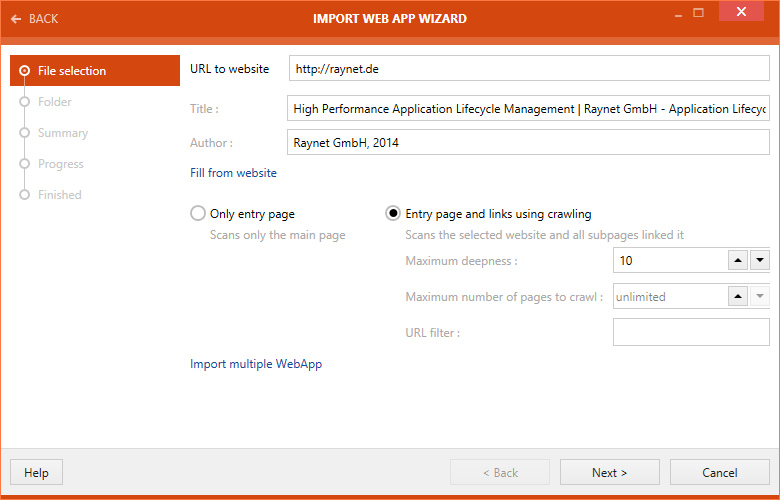
Klicken Sie auf die Schaltfläche Weiter >, um mit dem Import fortzufahren.
Im Bereich Ordner des Assistenten kann ein Zielordner ausgewählt werden.
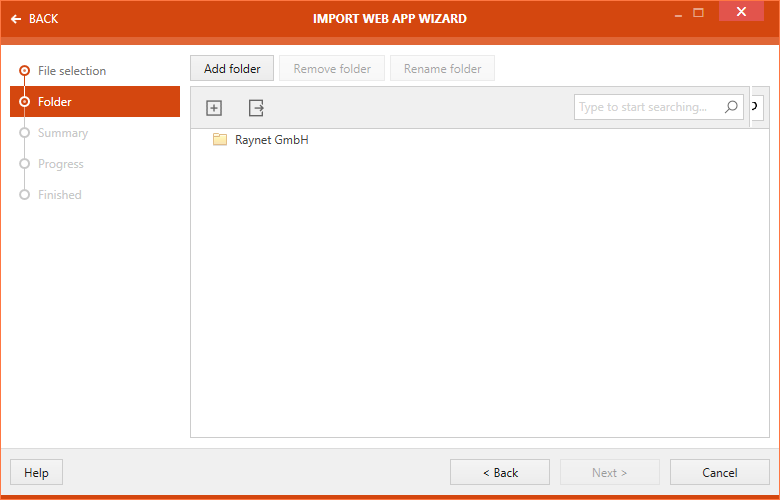
Im oberen Bereich des Assistenten stehen drei Schaltflächen zur Verfügung.
•Ordner hinzufügen: Mit dieser Schaltfläche kann ein neuer Ordner hinzugefügt werden.
•Ordner entfernen: Mit dieser Schaltfläche kann der ausgewählte Ordner entfernt werden.
•Ordner umbenennen: Mit dieser Schaltfläche kann der ausgewählte Ordner umbenannt werden.
Wählen Sie den Zielordner aus und klicken Sie auf die Schaltfläche Weiter >, um fortzufahren.
Eine Zusammenfassung der Paketimport-Eigenschaften wird in der Zusammenfassung-Ansicht angezeigt.
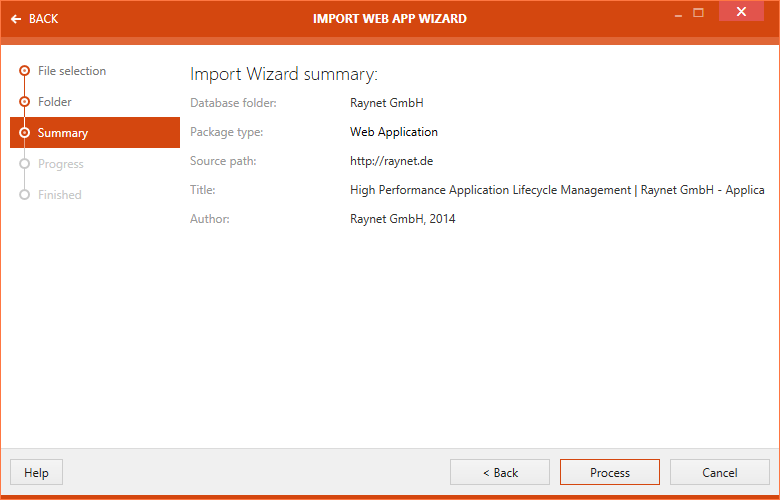
Klicken Sie auf die Schaltfläche Verarbeiten, um den Import der Webanwendung zu starten. Nach Abschluss des Imports wird der Importstatus in der FERTIG-Ansicht angezeigt.
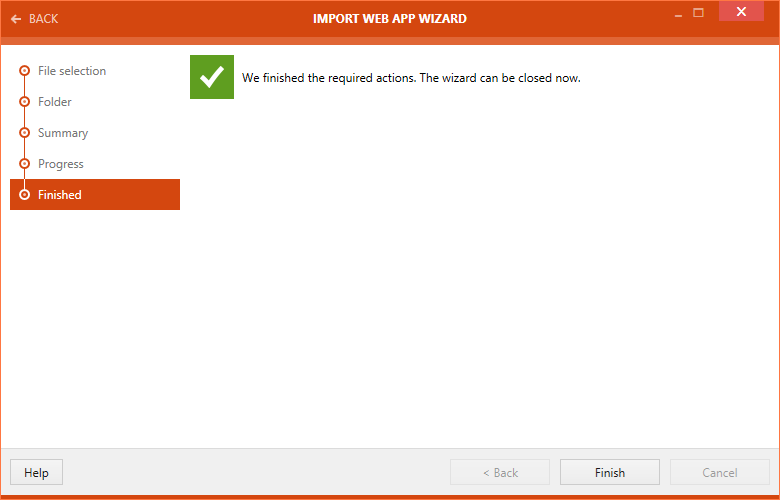
Klicken Sie auf die Schaltfläche Fertigstellen, um den IMPORT-ASSISTENTEN FÜR WEBANWENDUNGEN zu schließen.