Eine aktive Option Import... ist im Kontextmenü verfügbar, das über einem untergeordneten Element (Ordner oder Paket) eines übergeordneten Ordners geöffnet wird.
Die folgenden Schritte beschreiben präzise die erforderlichen Schritte zum Importieren eines Softwarepakets:
1.Wählen Sie im Anwendungs-Dashboard das Bibliothekselement aus, um die Ansicht SOFTWARE zu laden
2.Erstellen Sie in der Bibliothek einen neuen Ordner oder navigieren Sie zu einem vorhandenen Ordner, in den das Paket importiert werden soll
3.Klicken Sie mit der rechten Maustaste auf den Zielordner, um das Kontextmenü anzuzeigen
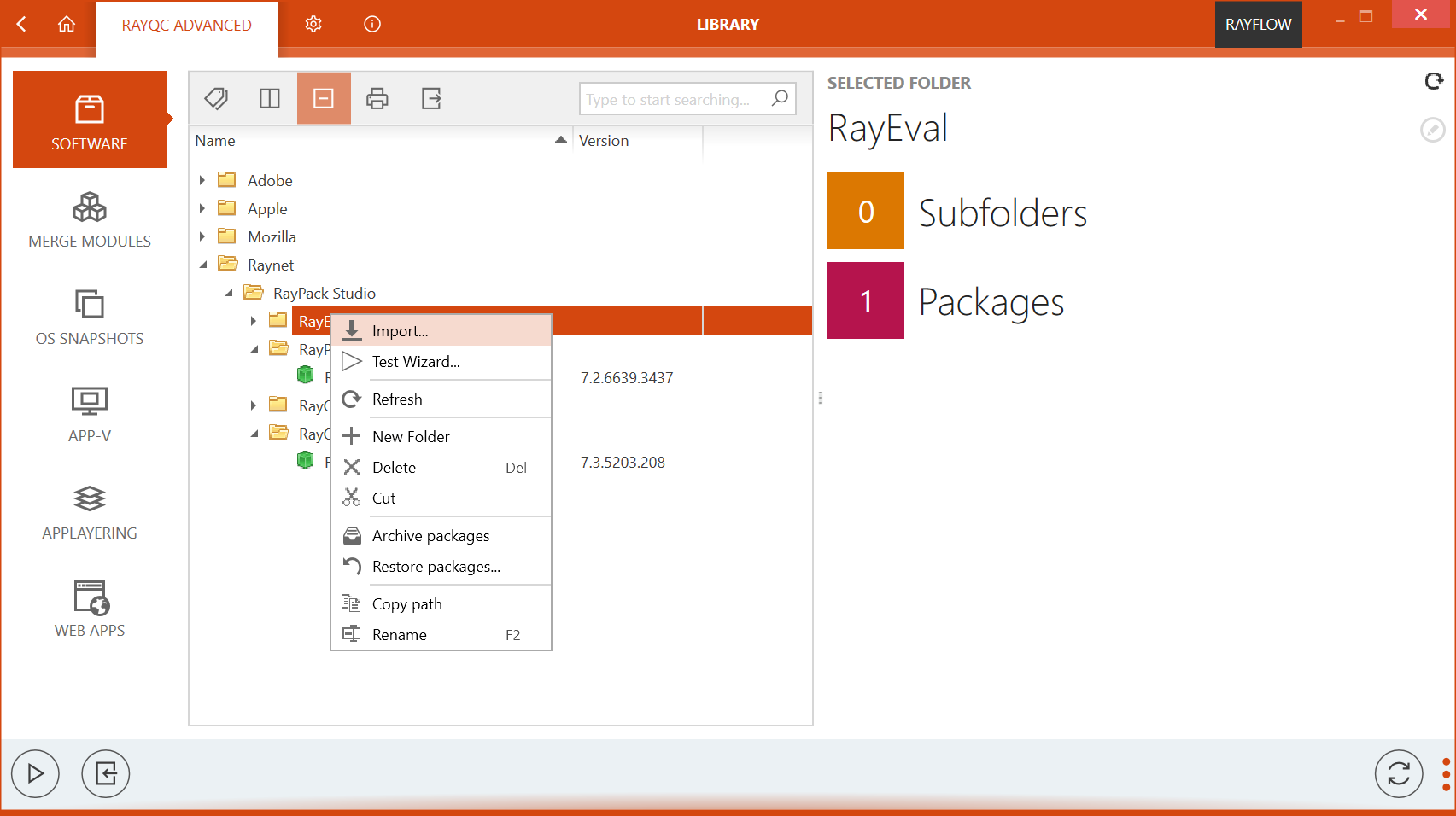
4.Wählen Sie die Option Import… aus diesem Menü aus
Der PAKETIMPORT-ASSISTENT wird gestartet
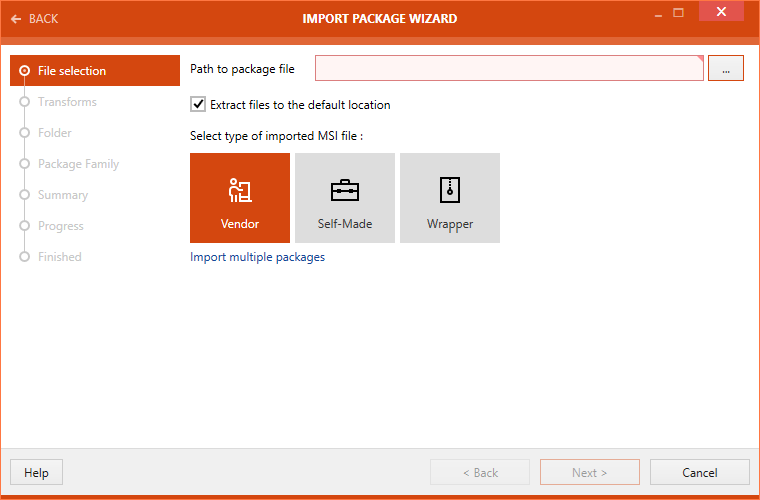
5.In diesem Assistenten ist die erste angezeigte Ansicht die Dateiauswahl. Diese Ansicht ermöglicht es einem Benutzer, die .msi-Datei, ihren Typ und eine Option zum Extrahieren der .msi in den Standardextraktionsordner anzugeben. Darüber hinaus ermöglicht die Option Mehrere Pakete importieren einem Benutzer, mehrere Pakete gleichzeitig zu importieren.
•Typ der importierten MSI-Datei auswählen: In RayQC Advanced kann eine importierte .msi-Datei drei Typen haben: Vendor, Self-Made und Wrapper.
oVendor: Eine vom Hersteller gelieferte .msi-Datei mit einer gültigen Signatur.
oSelf-Made: Eine von einem Packager bereitgestellte .msi-Datei, die möglicherweise eine Signatur enthält.
oWrapper: Eine Wrapper-.msi-Datei ist in der Regel ein Programm, das zur Ausführung eines oder mehrerer anderer Installationsprogramme verwendet wird.
•Dateien an den Standardspeicherort extrahieren: Diese standardmäßig aktivierte Option extrahiert die importierte .msi-Datei in das Standardextraktionsverzeichnis. Der Link zu diesem Extraktionsverzeichnis wird auf der Registerkarte PROBLEMBEHANDLUNG der Ansicht ÜBER angezeigt.
6.Nachdem Sie einen Pfad zur zu importierenden .msi-Datei ausgewählt haben, klicken Sie auf die Schaltfläche Weiter >, um fortzufahren.
Die Ansicht Transforms wird angezeigt.
7.Klicken Sie auf die Schaltfläche Hinzufügen, um dem importierten Paket einen Transform hinzuzufügen. Ein vorhandener Transform kann mit den Schaltflächen Entfernen, Nach oben und Nach unten entfernt und angeordnet werden.
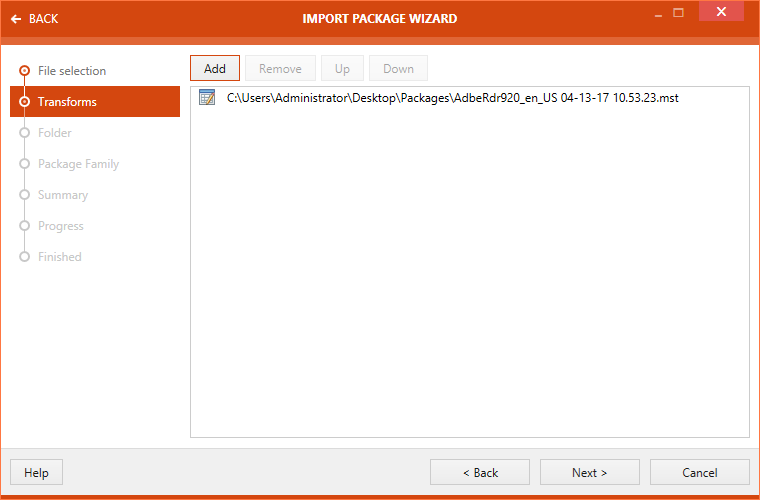
Klicken Sie auf die Schaltfläche Weiter >, um fortzufahren.
8.Ein Zielordner kann im Abschnitt Ordner des Assistenten ausgewählt werden.
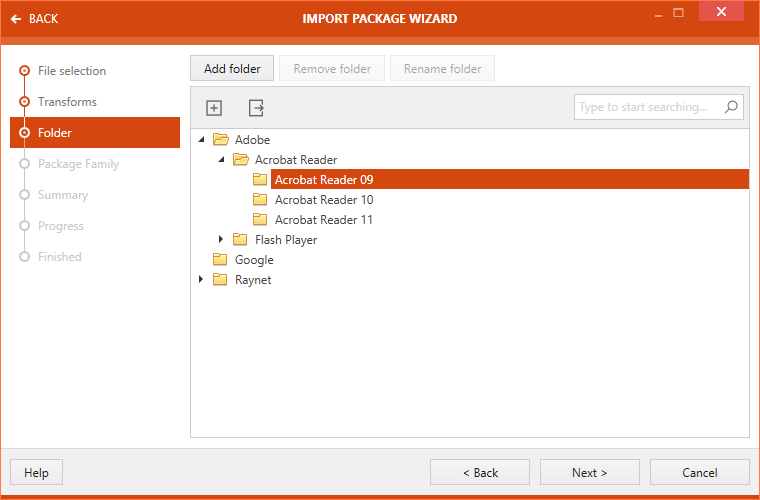
Es stehen drei Schaltflächen oben im Assistenten zur Verfügung.
oOrdner hinzufügen: Mit dieser Schaltfläche kann ein neuer Ordner hinzugefügt werden.
oOrdner entfernen: Mit dieser Schaltfläche kann der ausgewählte Ordner entfernt werden.
oOrdner umbenennen: Mit dieser Schaltfläche kann der ausgewählte Ordner umbenannt werden.
Wählen Sie den Zielordner aus und klicken Sie auf die Schaltfläche Weiter >, um fortzufahren.
9.Weisen Sie dem Paket gegebenenfalls eine Paketfamilie zu.
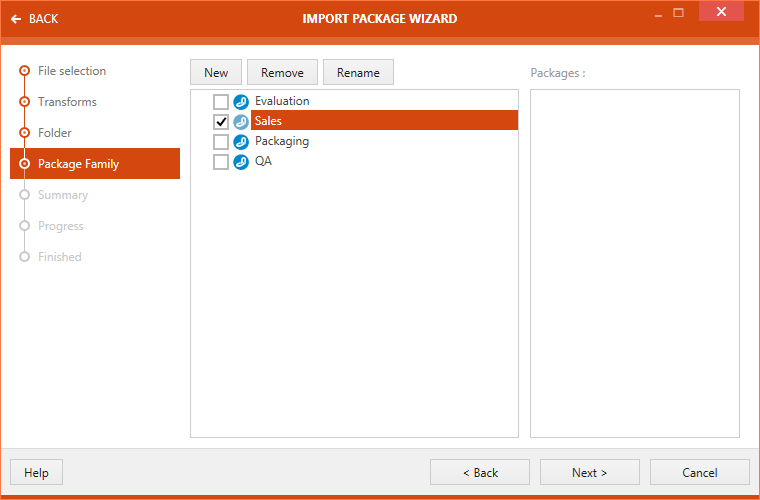
Klicken Sie auf die Schaltfläche Weiter >, um zur Ansicht Zusammenfassung zu gelangen.
10.Eine Zusammenfassung der Paketimporteigenschaften wird in der Ansicht Zusammenfassung angezeigt.
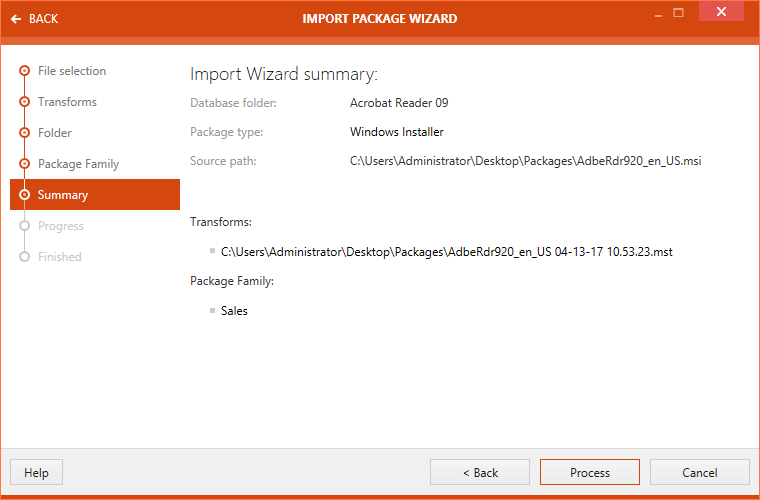
11.Klicken Sie auf die Schaltfläche Verarbeiten, um den Paketimport zu starten.
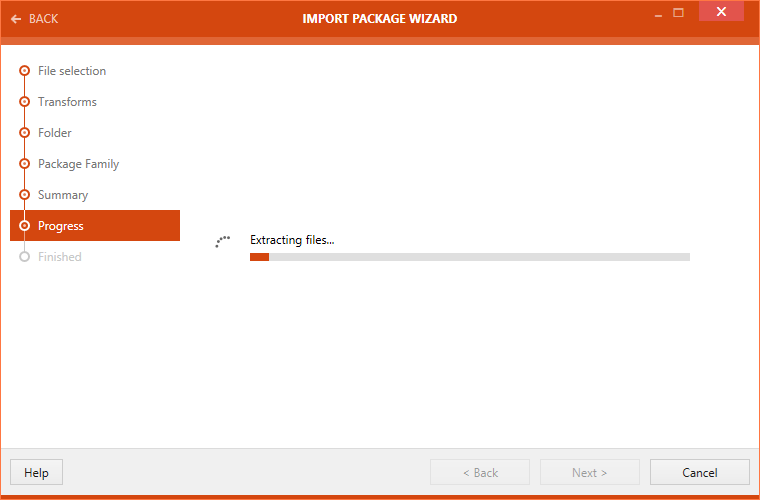
12.Der Paketimport wird gestartet und eine Fortschrittsanzeige wird eingeblendet.
13.Der Status des Paketimports wird in der Ansicht Fertig angezeigt.
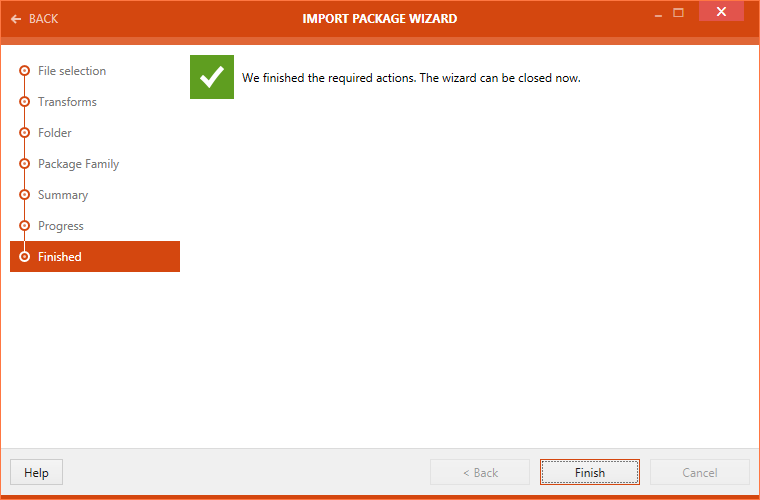
14. Klicken Sie auf die Schaltfläche Fertigstellen, um den Paketimport abzuschließen.