Im Tab Splash + Lock Screen gibt es zwei Optionen, die konfiguriert werden können.
Splash Screen
Aktivieren Sie das Kontrollkästchen Customize application splash screen, um die Optionen zur Anpassung zu aktivieren.
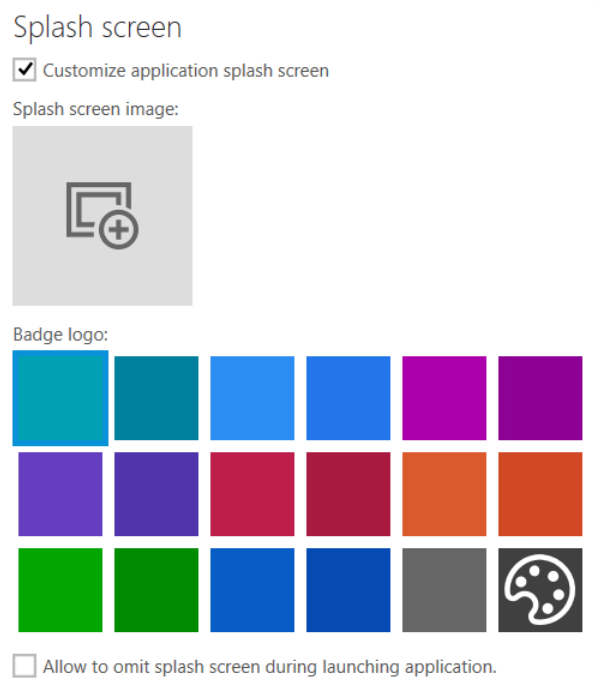
•Splash screen image: Wählen Sie ein Bild für den Splash Screen, indem Sie auf das Bildsymbol klicken. In dem daraufhin geöffneten Dialogfeld klicken Sie entweder auf eine der angebotenen Skalen und wählen das Bild aus, das für den Splash Screen verwendet werden soll. Alternativ können Sie auf die Schaltfläche Generate klicken. Ein neues Dialogfeld wird geöffnet, das folgende Optionen bietet:
oPath: Klicken Sie auf die Schaltfläche Browse [...] und wählen Sie das zu verwendende Bild aus.
oScales: Skalen können deaktiviert werden, indem das Kontrollkästchen für die jeweilige Skala deaktiviert wird. Die folgenden Skalen sind verfügbar:
▪100%
▪125%
▪150%
▪200%
▪400%
oBackground: Konfigurieren Sie den Hintergrund für das Splash Screen-Bild, indem Sie ihn über das Optionsfeld auswählen. Die folgenden Optionen sind verfügbar:
▪Transparent
▪White
▪Black
oKeep aspect ratio: Wenn dieses Kontrollkästchen aktiviert ist, wird das Seitenverhältnis beibehalten.
•Badge logo: Wählen Sie eine der vorbereiteten Farben aus oder klicken Sie auf das Palettensymbol, um eine benutzerdefinierte Farbe für das Badge-Logo zu definieren.
•Allow to omit splash screen during launching applications: Wenn dieses Kontrollkästchen aktiviert ist, kann der Splash Screen beim Start der Anwendung übersprungen werden. Wenn nicht, kann der Splash Screen nicht übersprungen werden.
Lock Screen
Aktivieren Sie das Kontrollkästchen Enable your app to show notification on the lock screen, um die Optionen zur Anpassung des Sperrbildschirms zu aktivieren.
|
Hinweis: Um Benachrichtigungen unterstützen zu können, müssen Anwendungen sich als Hintergrundaufgaben-Handler registrieren. |

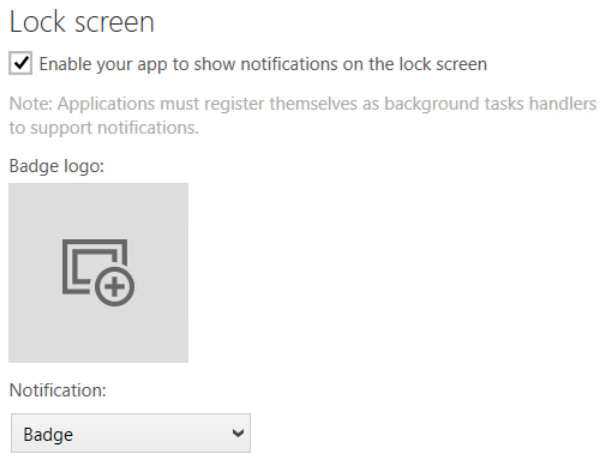
•Badge logo: Wählen Sie ein Bild als Badge-Logo, indem Sie auf das Bildsymbol klicken. In dem daraufhin geöffneten Dialogfeld klicken Sie entweder auf eine der angebotenen Skalen und wählen das Bild aus, das für das Badge-Logo verwendet werden soll. Alternativ können Sie auf die Schaltfläche Generate klicken. Ein neues Dialogfeld wird geöffnet, das folgende Optionen bietet:
oPath: Klicken Sie auf die Schaltfläche Browse [...] und wählen Sie das zu verwendende Bild aus.
oScales: Skalen können deaktiviert werden, indem das Kontrollkästchen für die jeweilige Skala deaktiviert wird. Die folgenden Skalen sind verfügbar:
▪100%
▪125%
▪150%
▪200%
▪400%
•Notification: Wählen Sie die Art der Benachrichtigung aus, die verwendet werden soll.
oBadge: Für die Benachrichtigung wird nur ein Badge verwendet.
oBadge and tile text: Für die Benachrichtigung werden ein Badge und ein Kacheltext verwendet.