Auf der Registerkarte Repair können die Benutzerinteraktionen bei Reparaturen konfiguriert werden. Die Optionen sind in zwei Kategorien unterteilt.
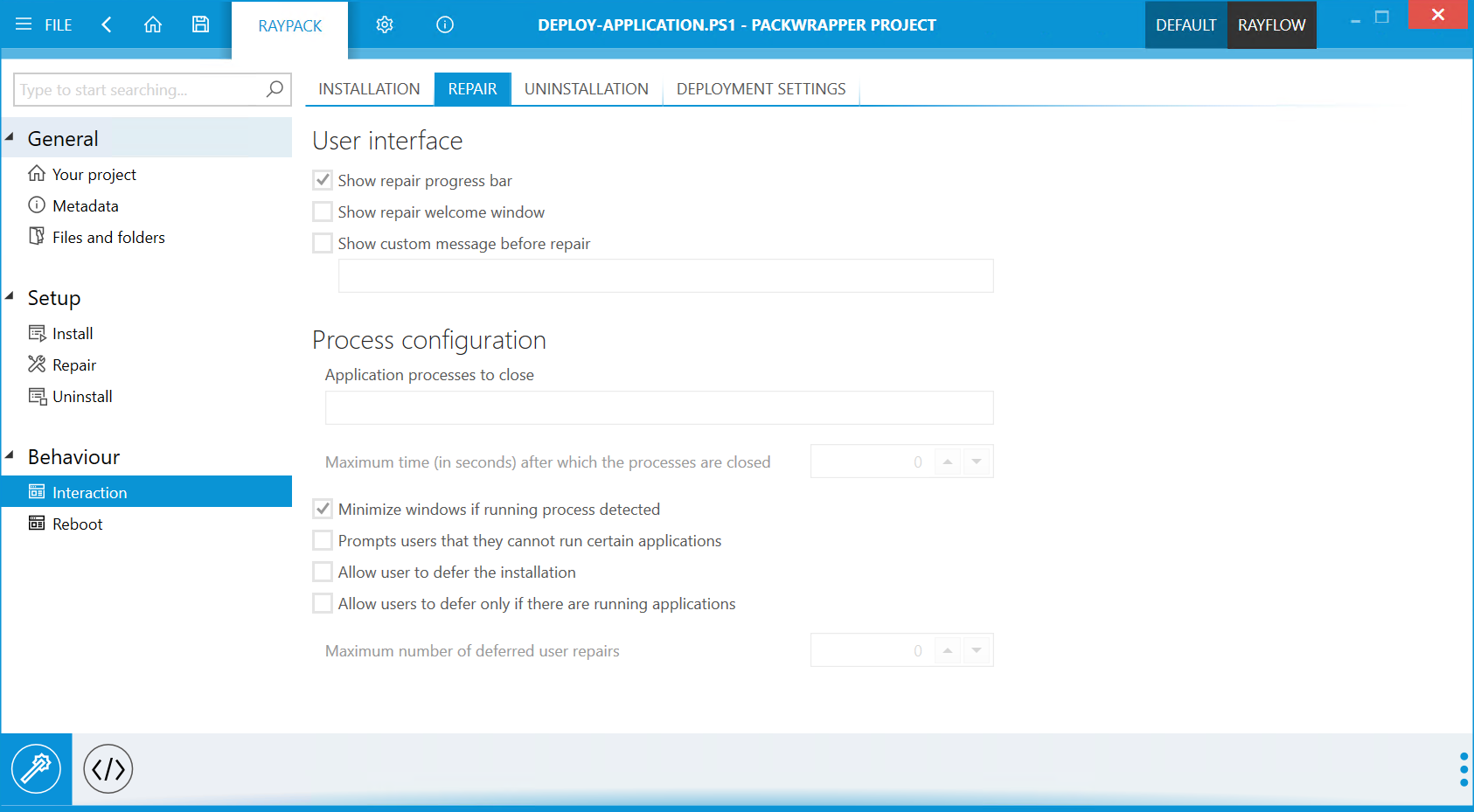
Benutzeroberfläche
•Show repair progress bar: Wenn aktiviert, wird der Fortschrittsbalken für den Reparaturvorgang angezeigt. Deaktivieren Sie diese Option, um dem Benutzer keinen Fortschrittsbalken anzuzeigen.
•Show repair welcome window: Wenn aktiviert, wird dem Benutzer ein Willkommensfenster für die Reparatur angezeigt. Deaktivieren Sie diese Option, um kein Willkommensfenster für die Reparatur anzuzeigen.
•Show custom message before repair: Wenn aktiviert, wird dem Benutzer die benutzerdefinierte Nachricht angezeigt, die in das Feld unten eingegeben werden muss. Wenn diese Option deaktiviert ist, wird keine Nachricht angezeigt.
Prozesskonfiguration
•Application processes to close: Geben Sie alle Anwendungsprozesse ein, die automatisch geschlossen werden sollen. Wenn Anwendungsprozesse geschlossen werden sollen, geben Sie die maximale Wartezeit (in Sekunden) im Feld Maximum time (in seconds) after which the processes are closed unterhalb des Felds an.
•Minimize windows if running process detected: Wenn aktiviert, werden Fenster minimiert, wenn ein laufender Prozess erkannt wird. Deaktivieren Sie diese Option, um die Fenster nicht zu minimieren.
•Prompts users that they cannot run certain applications: Wenn aktiviert, werden Benutzer darauf hingewiesen, dass bestimmte Anwendungen während des Installationsvorgangs nicht ausgeführt werden können. Wenn diese Option deaktiviert ist, werden Benutzer nicht darauf hingewiesen.
•Allow user to defer the installation: Wenn aktiviert, können Benutzer die Installation verschieben. Wenn diese Option deaktiviert ist, können Benutzer die Installation nicht verschieben. Geben Sie die Anzahl möglicher Verschiebungen im Feld Maximum number of deferred user installations an.
•Allow users to defer only if there are running applications: Wenn aktiviert, können Benutzer die Installation verschieben, wenn Anwendungen ausgeführt werden. Wenn diese Option deaktiviert ist, kann die Installation nicht verschoben werden. Geben Sie die Anzahl möglicher Verschiebungen im Feld Maximum number of deferred user installations an.