Wenn die Pakete verarbeitet werden, wird eine einfache Übersicht mit dem aktuellen Fortschritt der gerade verarbeiteten Pakete und der Warteschlange angezeigt.
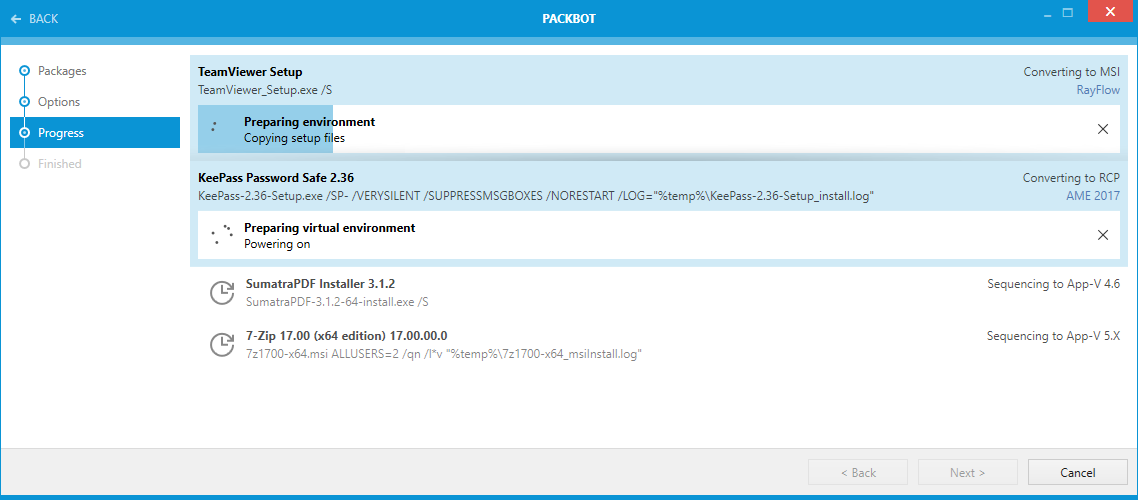
Die Ansicht enthält die folgenden Informationen:
•Aktuell verarbeitete Pakete
Die aktuell verarbeiteten Pakete werden mit blauem Hintergrund und einer Fortschrittsleiste angezeigt, die über die aktuelle Aktivität informiert. Das obige Bild zeigt beispielsweise, dass TeamViewer-Dateien gerade auf die virtuelle Maschine kopiert werden.
•Name und Befehlszeile
Der Name des Projekts und die darunter angezeigte Befehlszeile sind die auffälligsten Informationen in dieser Ansicht.
•Hilfsdateien (im obigen Bild nicht gezeigt)
Wenn ein Paket eine oder mehrere Hilfsdateien enthält, wird der Zähler unterhalb der Befehlszeile des Projekts angezeigt.
•Aufgabentypen (Formate)
Auf der rechten Seite informiert eine kleine Beschriftung über den Typ einer Aufgabe (z. B. Konvertierung zu MSI, Sequenzierung zu App-V 5.x usw.).
•Name der virtuellen Maschine
Aktive Aufgaben zeigen den Namen der virtuellen Maschine, die sie verarbeitet. Der Name kann verwendet werden, um zu ermitteln, welche Maschine von PackBot zugewiesen wurde, und um deren Konsole zu überprüfen, wenn eine Benutzerinteraktion erwartet wird. Bei Hyper-V-Maschinen öffnet ein Klick auf den Namen außerdem die RDP-Konsole, über die eine Verbindung zur virtuellen Maschine hergestellt werden kann.
•Paketwarteschlange
Ausstehende Pakete werden darunter angezeigt. Ihre Einträge zeigen ähnliche Informationen wie aktuell verarbeitete Pakete, mit Ausnahme des Namens der virtuellen Maschine. Dies liegt daran, dass die Verarbeitung nicht deterministisch ist und PackBot die Maschinen direkt vor dem Start der Aufgabe dynamisch zuweist.
Aktive Aufgaben können durch Drücken der Schaltfläche X in der Fortschrittsleiste abgebrochen werden. Der Abbruch kann je nach Fortschritt einige Sekunden dauern; danach wird die Maschine in den Pool zurückgegeben und ist bereit, die nächste Aufgabe aus der Liste aufzunehmen. Um alle ausstehenden Aufgaben abzubrechen, drücken Sie die Schaltfläche Cancel. Abgeschlossene Aufgaben können nicht abgebrochen werden, und ausstehende Aufgaben können nicht einzeln abgebrochen werden.
Interaktion mit dem Repackaging-Prozess
Wenn eine der folgenden Bedingungen zutrifft:
•Der zweite Snapshot wurde verzögert, oder
•das Produkt kann nicht lautlos installiert werden, entweder durch eine absichtlich unvollständige Befehlszeile oder implizit durch Eingabeaufforderungen, die bei einer sonst lautlosen Installation angezeigt werden,
ist eine Interaktion mit der Installation erforderlich. In den meisten Fällen bedeutet dies lediglich das Durchlaufen des Assistenten und die Durchführung einer zusätzlichen Nachinstallationsaufgabe. Es gibt jedoch zwei besondere Überlegungen, die sich aus PackBot ergeben:
•Weiterführen bei verzögertem Snapshot
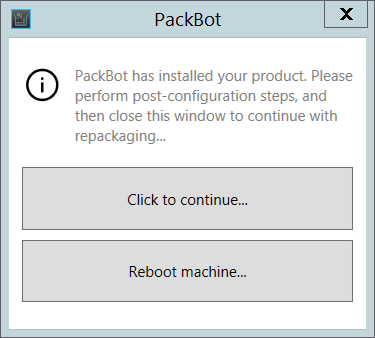
Wenn der zweite Snapshot verzögert wird, wird erwartet, dass der Benutzer eine Schaltfläche drückt, wenn er bereit ist. Das Fenster wird in der virtuellen Maschine angezeigt und kann wie folgt aussehen:
•Neustart der Maschine
Wenn der zweite Snapshot verzögert wird, kann dasselbe Fenster verwendet werden, um einen Neustart der virtuellen Maschine auszulösen. Die Maschine kann so oft neu gestartet werden, wie es erforderlich ist.
Beendigungs-/Abschlussbedingungen
Sobald alle Pakete fertiggestellt sind, wird die Seite Zusammenfassung automatisch angezeigt. Das Ergebnis hängt vom individuellen Status der repackageten Aufgaben ab:
•Wenn mindestens eine Aufgabe abgebrochen wurde, ist der Gesamtstatus ebenfalls Abgebrochen.
•Wenn mindestens eine Aufgabe fehlgeschlagen ist, ist der Gesamtstatus Fehlgeschlagen.
•Wenn keine Aufgabe abgebrochen wurde oder fehlgeschlagen ist, ist der Gesamtstatus Erfolgreich.
Erfolgreich repackagete Apps
PackBot zeigt grundlegende Informationen für jedes Paket an, das erfolgreich abgeschlossen wurde.
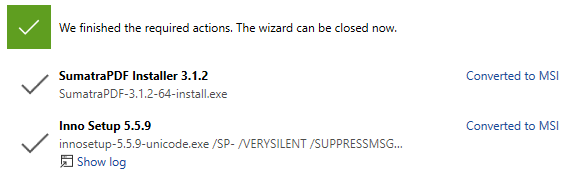
In dieser Ansicht können Benutzer auf den Aufgabentyp (Zu MSI konvertiert) klicken, um direkt zum Ausgabeordner zu wechseln. Wenn eine Protokolldatei verfügbar ist, ist eine Schaltfläche Show log vorhanden; durch Drücken dieser Schaltfläche wird die vom Setup erstellte Protokolldatei geöffnet.
Fehlerbehebung bei fehlgeschlagenen Paketen
Wenn ein Paket fehlschlägt, kann eine Ansicht ähnlich der folgenden angezeigt werden:
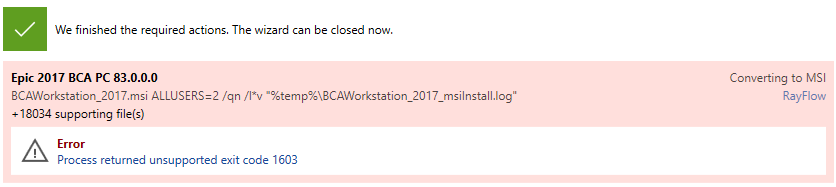
Wenn eine Protokolldatei verfügbar ist, kann auf die Fehlermeldung geklickt werden. In diesem Beispiel öffnet ein Klick auf den Link Process returned unsupported exit code 1603 eine .msi-Protokolldatei, die zur Analyse des Problems mit dem Setup verwendet werden kann.