Verschiedene Windows Installer-Felder (z. B. Registry-Wert, Verknüpfungsargumente usw.) unterstützen eine spezielle Windows Installer-Syntax. Die folgenden ausgewählten formatierten Werte werden unterstützt:
•[PropertyName] – wird in den Wert der Eigenschaft PropertyName aufgelöst oder in die leere Zeichenkette, wenn es keine solche Eigenschaft gibt.
•[FolderId] – wird in den vollständigen Pfad (mit abschließendem Schrägstrich) des Ordners FolderId aufgelöst oder in die leere Zeichenkette, wenn kein Ordner oder keine Eigenschaft mit diesem Namen vorhanden ist.
•[#FileId] – wird in den vollständigen Pfad der Datei FileId aufgelöst oder in die leere Zeichenkette, wenn keine solche Datei im Paket definiert ist.
•[!FileId] (nur für INI-Dateien und Registry-Wert) – wird in den vollständigen Dateipfad von FileId unter Verwendung der 8.3-Benennung aufgelöst oder in die leere Zeichenkette, wenn keine solche Datei im Paket definiert ist.
•[$ComponentName] – wird in den vollständigen Verzeichnispfad (mit abschließendem Schrägstrich) aufgelöst, in dem ComponentName installiert ist, oder in die leere Zeichenkette, wenn keine solche Komponente im Paket definiert ist oder die Komponente nicht zur Installation markiert ist.
•[%EnvironmentVariableName] – wird in den Wert der Umgebungsvariable EnvironmentVariableName aufgelöst
•Spezielle Syntax:
o[\[] – Escape-Sequenz für öffnende eckige Klammer
o[\]] – Escape-Sequenz für schließende eckige Klammer
o[~] – NULL-Zeichen
Die Verwendung der formatierten Syntax ist eine hervorragende Möglichkeit, fest codierte Pfade und komplizierte Konfigurationen/Anpassungen für mehrere Umgebungen zu vermeiden. Anstatt den Datenbanknamen fest zu codieren, können Sie beispielsweise eine Eigenschaft erstellen, die seinen Namen enthält, und diese Eigenschaft überall in den formatierten Textfeldern referenzieren. Alle nachfolgenden Aktualisierungen oder Anpassungen erfordern dann nur eine einzige Änderung im Paket.
Die Syntaxvorschläge verwenden
An verschiedenen Stellen in RayPack enthalten mit eckigen Klammern markierte Felder, wie z. B. das Wertfeld für Registry-Wertelemente wie unten dargestellt, automatische Funktionen, die Vorschläge während der Eingabe anzeigen.
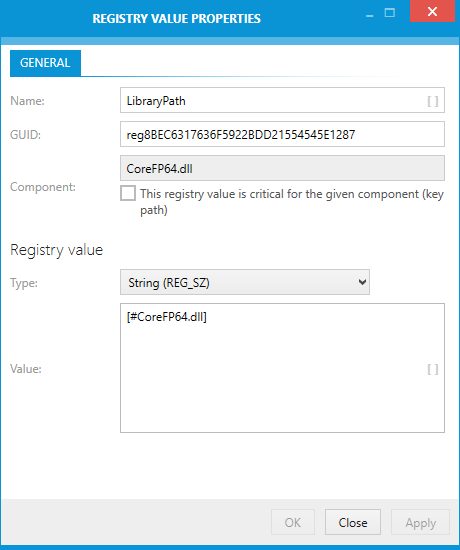
Um das Vorschlags-Popup zu erhalten, geben Sie die öffnende eckige Klammer ([) in das Textfeld ein. Die Vorschläge für Ordner und Eigenschaften werden sofort angezeigt. Fahren Sie mit der Eingabe fort, um die Liste der Ergebnisse einzugrenzen. Die Liste enthält eine vollständig erweiterte Syntax und eine Vorschau des aufgelösten Werts auf der rechten Seite. Klicken Sie einfach auf einen der vorgeschlagenen Einträge oder verwenden Sie die Pfeiltasten und ENTER/LEERTASTE, um den eingegebenen Wert automatisch mit dem ausgewählten Vorschlag zu vervollständigen.
•Geben Sie [# ein und fahren Sie mit der Eingabe fort, um nur Dateien anzuzeigen
•Geben Sie [% ein und fahren Sie mit der Eingabe fort, um nur Umgebungsvariablen anzuzeigen
In diesem Modus zeigt die Vorschau den tatsächlichen Wert einer angegebenen Umgebungsvariable auf dem Computer, auf dem RayPack installiert ist
•Geben Sie [$ ein und fahren Sie mit der Eingabe fort, um nur Komponenten anzuzeigen
•Geben Sie [! ein und fahren Sie mit der Eingabe fort, um nur Dateien anzuzeigen (8.3-Namenskonvention, nur im Registry-Eigenschaftsdialog verfügbar)
•Geben Sie [\ ein, um vorgeschlagene Escape-Sequenzen anzuzeigen
In einem Textfeld können viele MSI-formatierte Zeichenketten verwendet werden. Fügen Sie einfach Ihren Cursor an der gewünschten Stelle ein und drücken Sie die öffnende eckige Klammer ([), um die Vorschlagsliste zu erhalten.
|
Hinweis: Sobald der formatierte Wert eingefügt wurde, kann er nicht mehr mit dem Vorschlags-Popup bearbeitet werden. Um den Eintrag zu korrigieren, entfernen Sie den formatierten Wert und geben Sie die öffnende eckige Klammer ('[') ein, um den richtigen formatierten Wert auszuwählen. |
