Änderungspakete sind speziell vorbereitete MSIX-Pakete, die ihre eigene Identität (Name, Version, Herausgeber) und Signatur behalten, aber im selben Container wie ein vorausgewähltes vorhandenes MSIX-Paket ausgeführt werden. Sie eignen sich hervorragend für:
•Die Modifikation von Herstellerpaketen
•Das Bereitstellen von Plug-ins
•Das Erstellen von Brandings
Da sich ein MSIX-Änderungspaket intern nicht von einem normalen Paket unterscheidet, können Sie es mit den Standardmethoden erstellen und öffnen (File > New, File > Open usw.). Um das aktuelle Projekt als Änderungspaket zu deklarieren, muss die Abhängigkeit vom Basispaket im Bildschirm Dependencies definiert werden.
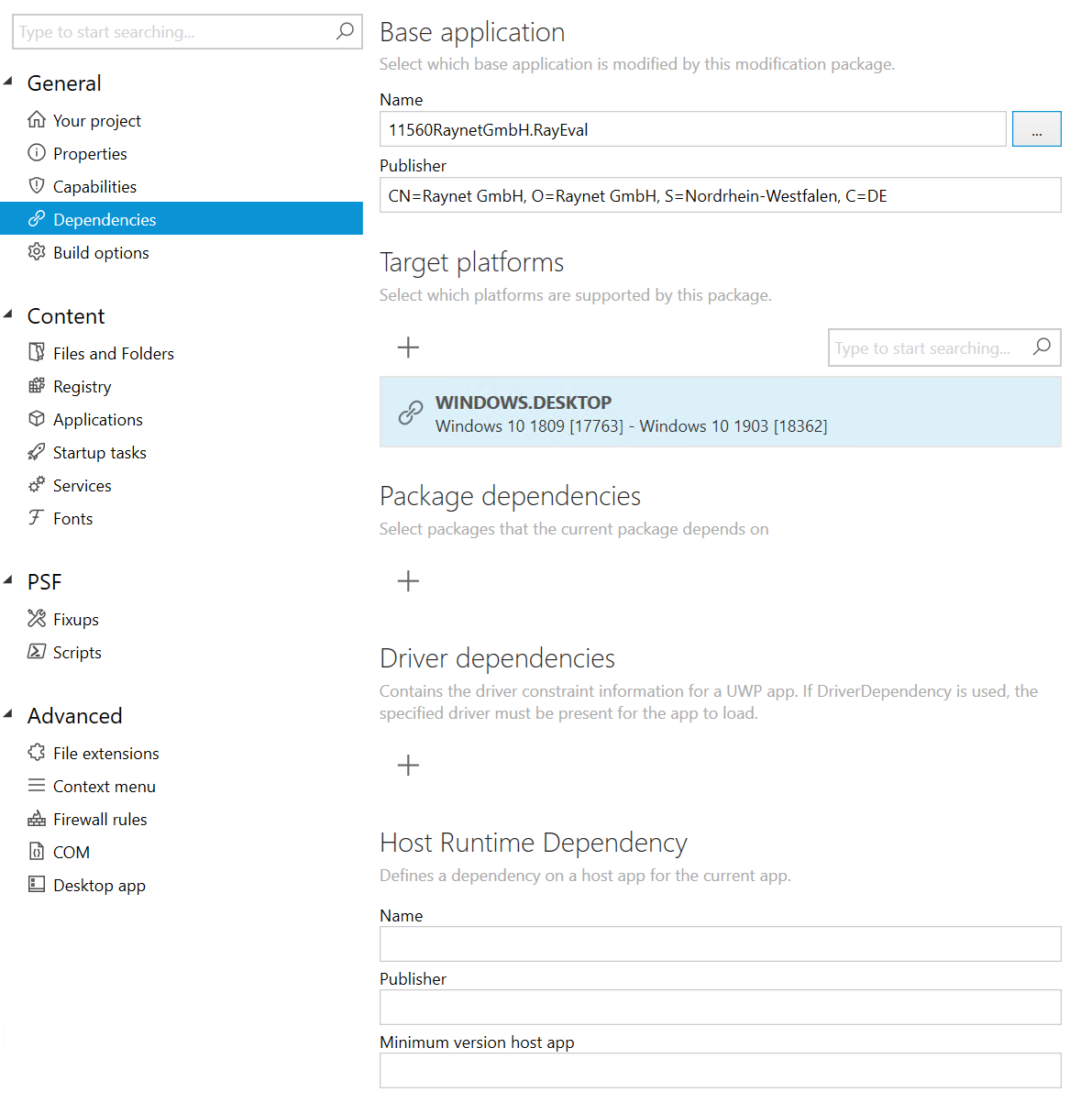
Sie können die Abhängigkeit manuell hinzufügen (indem Sie die Werte für Name und Publisher angeben) oder diese Werte automatisch festlegen lassen, indem Sie auf die Schaltfläche ... klicken.
Unterschiede zwischen Basis- und Änderungspaketen anzeigen
Wenn ein Basispaket über die Schaltfläche ... definiert wurde, sind einige Änderungen in der Produktoberfläche sichtbar:
1.Der Bildschirm Capabilities wird deaktiviert. Sie können keine Funktionen für Änderungspakete festlegen.
2.In der Ansicht Files and Folders ändert sich die Ansicht, um die im Basispaket vorhandenen Dateien wie unten gezeigt anzuzeigen:
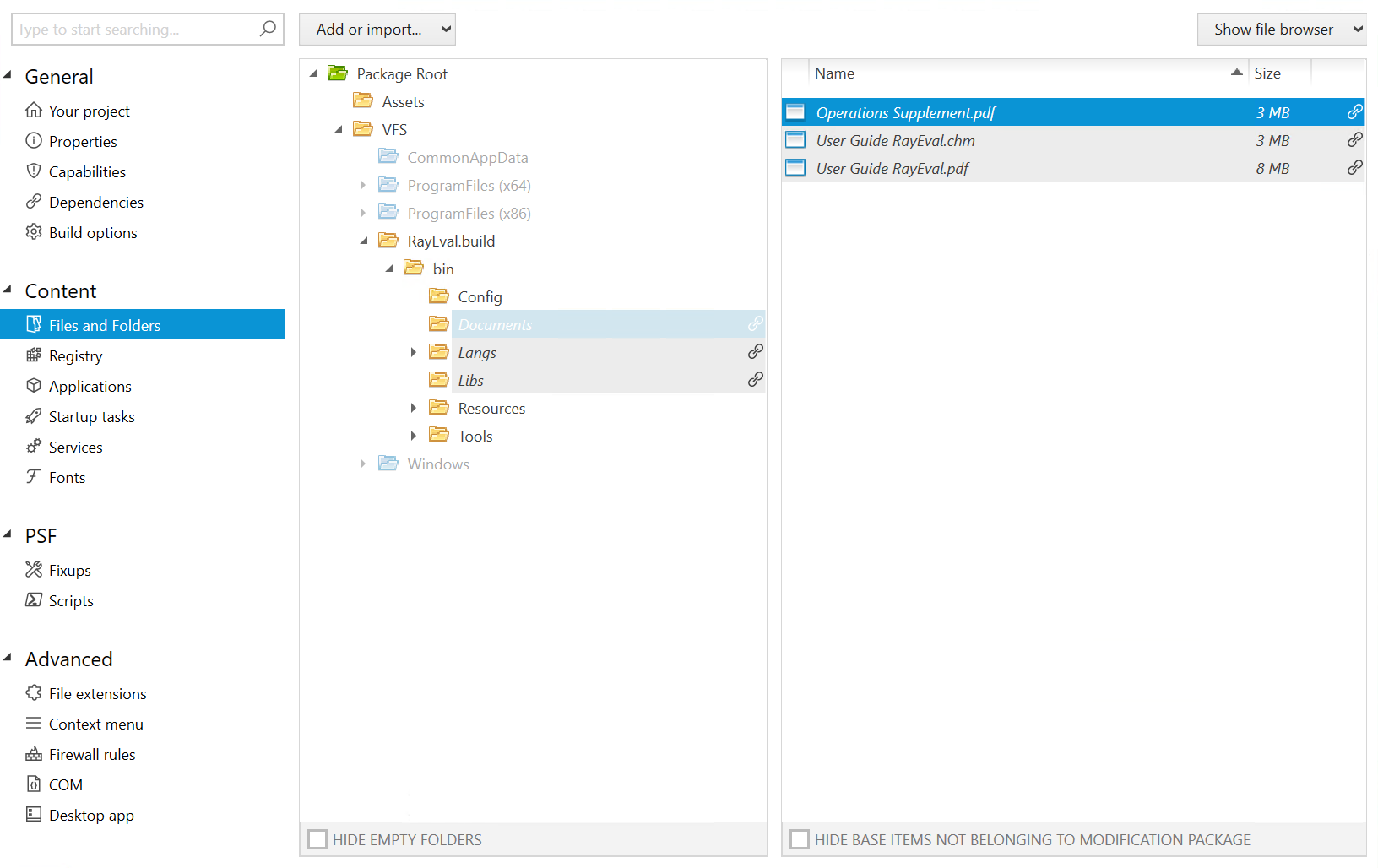
Die Elemente aus dem Basispaket können nicht gelöscht oder umbenannt werden. Wenn ein neues Element mit demselben Namen hinzugefügt wird, überschreibt es das Basiselement. Das Entfernen eines Elements, das ein Basiselement überschreibt, stellt das Basiselement wieder her.
Sie können diese Erweiterung deaktivieren, indem Sie das Kontrollkästchen HIDE BASE ITEMS NOT BELONGING TO MODIFICATION PACKAGE aktivieren.
 |
Bewährte Methode: |