Um ein neues Skript zu erstellen, wählen Sie im Schritt Script type des Assistenten Inline Script die Option Add new aus.
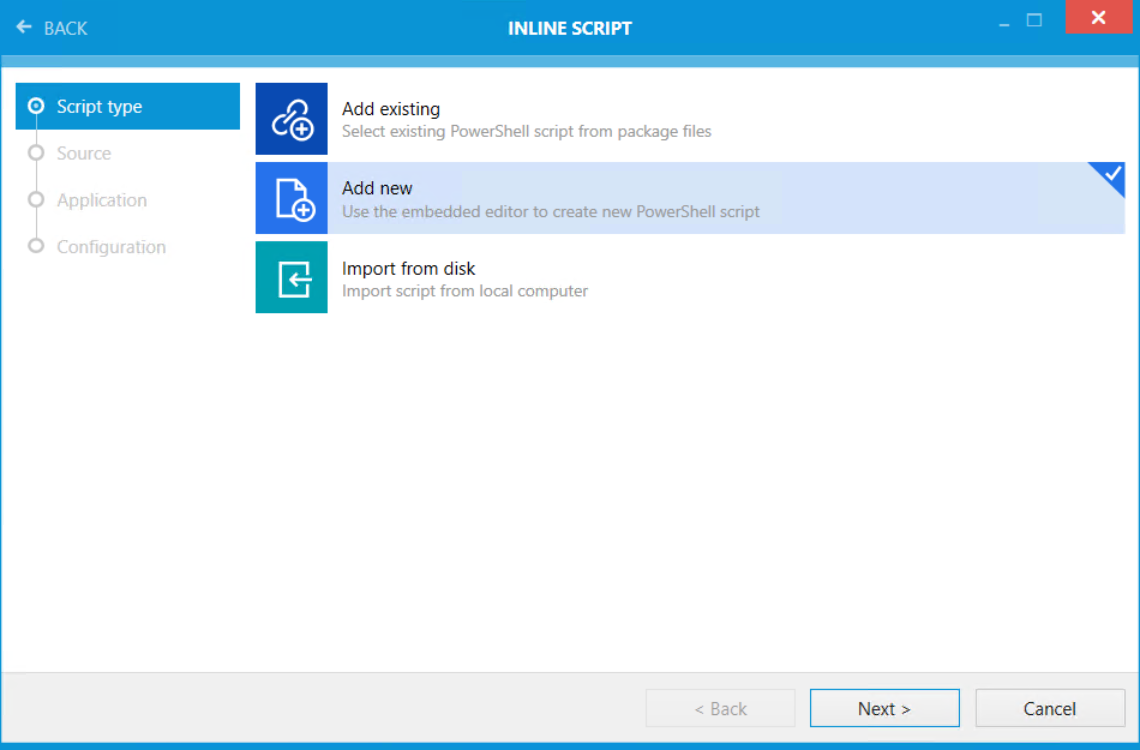
Wenn der Assistent Inline Script über die Option Add new im Kontextmenü der Registerkarte Scripts geöffnet wurde, wird er direkt mit dem Schritt Source geöffnet und der Schritt Script type wird übersprungen.
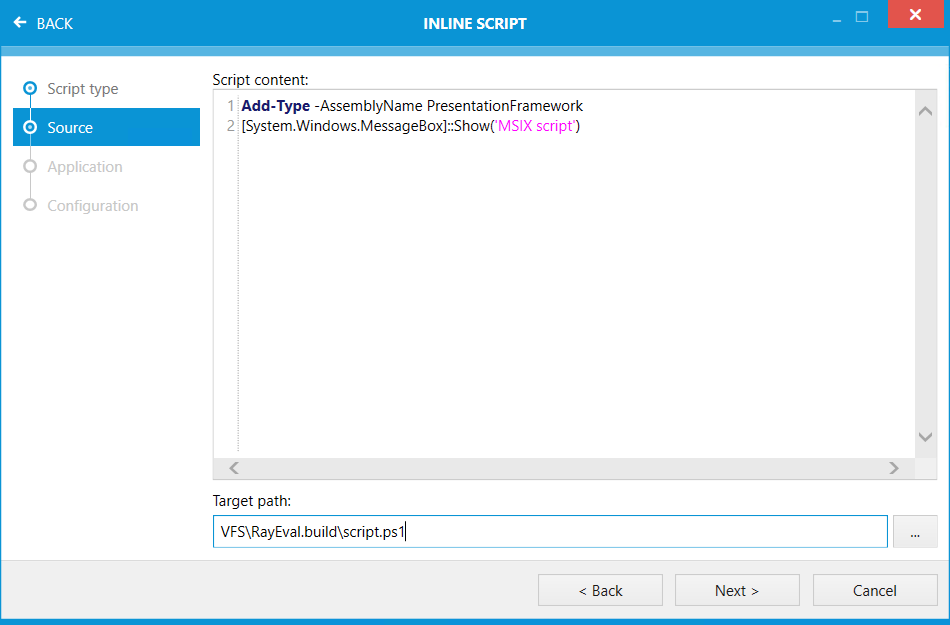
Fügen Sie das PowerShell-Skript in das Feld Script content ein und wählen Sie den Pfad zum Skript im Feld Target path aus. Um den Pfad auszuwählen, klicken Sie auf die Schaltfläche Browse [...] und wählen Sie den Pfad im Browser aus.
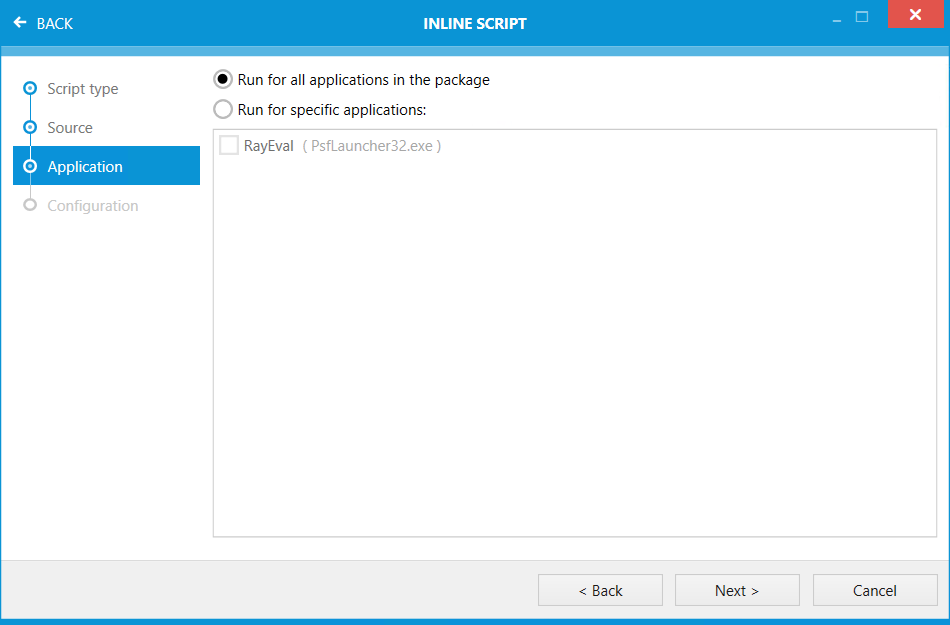
•Run for all applications in the package: Wählen Sie diese Option, wenn das Skript für alle Anwendungen im Paket verwendet werden soll.
•Run for specific applications: Wählen Sie diese Option, wenn das Skript nur für bestimmte Anwendungen im Paket verwendet werden soll. Wählen Sie die Zielanwendungen aus der Liste unten aus.
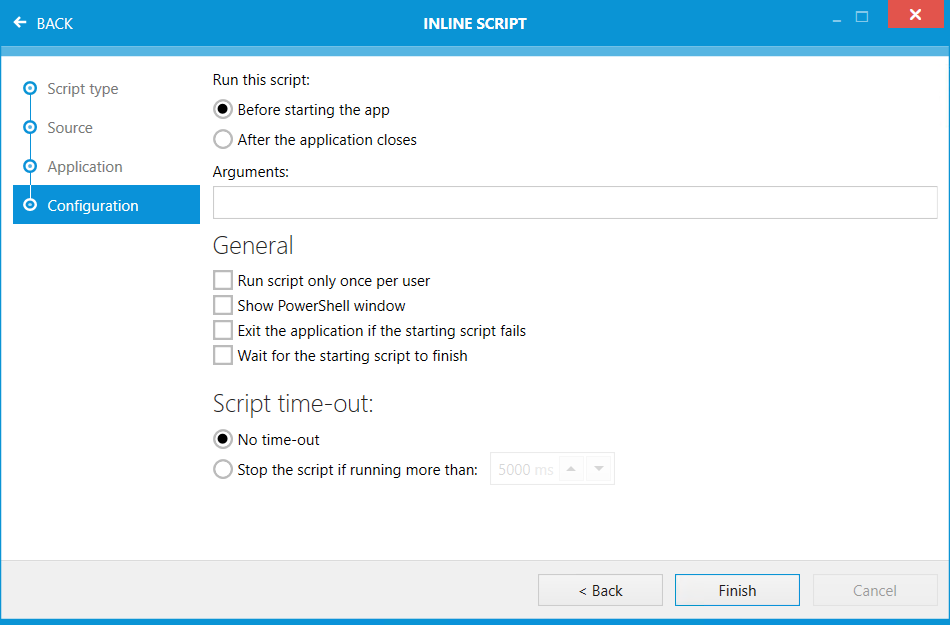
Im Schritt Configuration des Assistenten Inline Script stehen mehrere Konfigurationsoptionen zur Verfügung.
Dieses Skript ausführen:
•Before starting the app: Wählen Sie diese Option, um das Skript vor dem Start der App auszuführen. Es ist nur möglich, entweder diese Option oder die Option After the application closes zu wählen.
•After the application closes: Wählen Sie diese Option, um das Skript nach dem Schließen der Anwendung auszuführen. Es ist nur möglich, entweder diese Option oder die Option Before starting the app zu wählen.
•Arguments: Geben Sie in dieses Feld alle Argumente ein, die verwendet werden sollen.
Allgemein
•Run script only once per user: Wählen Sie diese Option, um das Skript für einen Benutzer nur einmal auszuführen.
•Show PowerShell window: Wählen Sie diese Option, um dem Benutzer das PowerShell-Fenster anzuzeigen.
•Exit the application if the starting script fails: Wählen Sie diese Option, um die Anwendung zu beenden, wenn das Skript fehlschlägt.
•Wait for the starting script to finish: Wählen Sie diese Option, um zu warten, bis das Startskript abgeschlossen ist, bevor weitere Aktionen ausgeführt werden.
Skript-Zeitüberschreitung
•No time-out: Wählen Sie diese Option, wenn keine Zeitüberschreitung gelten soll, unabhängig davon, wie lange das Skript ausgeführt wird. Es ist nur möglich, entweder diese Option oder die Option Stop the script if running more than zu wählen.
•Stop the script if running more than: Wählen Sie diese Option, um einen Zeitrahmen festzulegen, nach dem das Skript angehalten wird. Geben Sie die Zeit in Millisekunden in das Feld hinter dieser Option ein. Es ist nur möglich, entweder diese Option oder die Option No time-out zu wählen.