Mit diesem Tool können Sie IIS-Website-Daten von einem laufenden IIS-Server importieren. Das Tool befindet sich an folgendem Speicherort:
<RayPackInstalldir>\Tools\IISScanner\IISScanner.exe
zum Beispiel
C:\Program Files\RayPack\Tools\IISScanner\IISScanner.exe
Voraussetzungen
•Microsoft .NET 4.0 muss auf dem Computer installiert sein, auf dem IISScanner.exe ausgeführt wird
•Die IIS-Rolle muss auf dem Computer aktiviert sein, auf dem IISScanner.exe ausgeführt wird
•Das Tool muss als Administrator gestartet werden (dies ist standardmäßig im Manifest so vorgesehen)
•Das Tool ist vollständig eigenständig, benötigt keine weiteren Dateien und keine RayPack-Lizenz.
Verwendung
Kopieren Sie die Datei IISScanner.exe auf einen Computer, auf dem die gewünschten Websites gehostet werden. Beim Start des Tools wird ein Fenster ähnlich dem folgenden angezeigt:
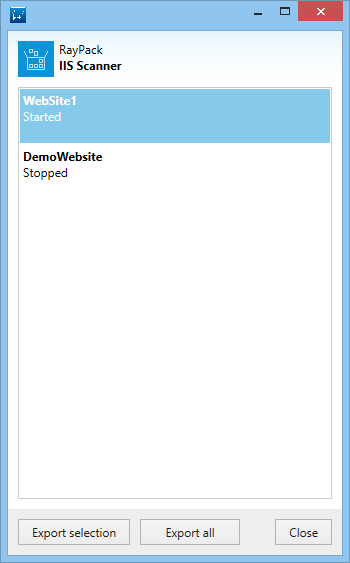
Die Liste zeigt alle auf dem aktuellen IIS-Server gefundenen Websites. IIS 7, 7.5 und 8.5 werden unterstützt.
Jeder Eintrag repräsentiert eine separate Website, wobei Name und Status angezeigt werden.
Um die gewünschten Daten zu exportieren, wählen Sie die zu exportierenden Websites aus und klicken Sie dann auf Export selection, um die Zieldatei auszuwählen, in der die Daten gespeichert werden. Sie können auch alle Websites auf einmal exportieren, indem Sie auf die Schaltfläche Export all klicken. Klicken Sie auf Close, um die Anwendung zu schließen.
Beispieldatei
Der IIS Scanner kann folgende Datei erzeugen:
<?xml version="1.0"?>
<IISServerManager xmlns:xsd="http://www.w3.org/2001/XMLSchema" xmlns:xsi="http://www.w3.org/2001/XMLSchema-instance">
<Websites>
<Website>
<Id>1</Id>
<Name>Default Web Site</Name>
<Status>Stopped</Status>
<ApplicationPoolName>DefaultAppPool</ApplicationPoolName>
<PhysicalPath>%SystemDrive%\inetpub\wwwroot</PhysicalPath>
<Bindings>
<Binding>
<Ip>0.0.0.0</Ip>
<Port>80</Port>
<Host />
<Protocol>http</Protocol>
<BindingInformation>*:80:</BindingInformation>
</Binding>
</Bindings>
<LogFormat>W3c</LogFormat>
<WebApplications>
<WebApplication>
<Path>/WebApp1</Path>
<PhysicalPath>D:\web</PhysicalPath>
<ApplicationPoolName>DefaultAppPool</ApplicationPoolName>
<VirtualDirectories />
</WebApplication>
<WebApplication>
<Path>/WebApp1/WebApp2</Path>
<PhysicalPath>D:\web\New folder</PhysicalPath>
<ApplicationPoolName>DefaultAppPool</ApplicationPoolName>
<VirtualDirectories />
</WebApplication>
<WebApplication>
<Path>/WebApp1/WebApp2/WebApp3</Path>
<PhysicalPath>D:\web\New folder (2)</PhysicalPath>
<ApplicationPoolName>DefaultAppPool</ApplicationPoolName>
<VirtualDirectories />
</WebApplication>
</WebApplications>
</Website>
</Websites>
<ApplicationPools>
<ApplicationPool>
<Name>DefaultAppPool</Name>
<ManagedRuntimeVersion>v4.0</ManagedRuntimeVersion>
<ManagedPipelineMode>Integrated</ManagedPipelineMode>
<Enable32BitAppOnWin64>false</Enable32BitAppOnWin64>
<QueueLength>1000</QueueLength>
<Limit>0</Limit>
<LimitAction>NoAction</LimitAction>
<ResetInterval />
<IdentityType>ApplicationPoolIdentity</IdentityType>
<IdleTimeout />
<MaxProcesses>1</MaxProcesses>
</ApplicationPool>
</ApplicationPools>
</IISServerManager>