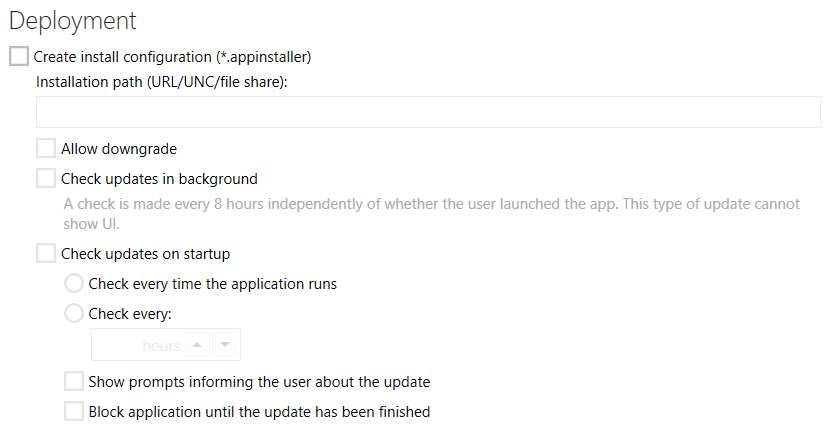
Im Bereich Deployment der Registerkarte sind folgende Optionen verfügbar:
•Create install configuration (*.appinstaller): Aktivieren Sie dieses Kontrollkästchen, um eine .appinstaller-Datei zu erstellen. Die .appinstaller-Datei ist eine XML-Datei, die den Speicherort der App und deren Aktualisierungsverhalten angibt. Spezifische Informationen zur .appinstaller-Datei finden Sie in der offiziellen Microsoft-Dokumentation. Wenn dieses Kontrollkästchen deaktiviert ist, werden alle anderen Optionen im Bereich Deployment gesperrt.
•Installation path (URL/UNC/file share): Dieses Feld muss den Installationspfad für das Paket enthalten. Gültige Einträge sind URL, UNC oder Dateifreigabe.
•Allow downgrade: Aktivieren Sie dieses Kontrollkästchen, um Downgrades des Pakets zuzulassen. Wenn deaktiviert, werden nur Upgrades ausgeführt.
•Check updates in the background: Aktivieren Sie dieses Kontrollkästchen, um die Hintergrundprüfung auf Updates zu aktivieren. Die Prüfung wird alle 8 Stunden durchgeführt, unabhängig von der Nutzung der App.
•Check updates on startup: Aktivieren Sie dieses Kontrollkästchen, um die Updateprüfung beim Start zu aktivieren. Nach der Aktivierung werden die folgenden Konfigurationsoptionen verfügbar.
oCheck every time the application runs: Wählen Sie diese Option, um bei jedem Start der Anwendung auf Updates zu prüfen.
oCheck every: Wählen Sie diese Option, um in einem bestimmten Zeitintervall auf Updates zu prüfen. Das Intervall zwischen den Prüfungen kann zwischen 1 und 255 Stunden festgelegt werden. Es können nur ganze Stunden ausgewählt werden.
oShow prompts informing the user about the update: Wenn dieses Kontrollkästchen aktiviert ist, wird der Benutzer durch eine Aufforderung über das Update informiert. Das Aktivieren dieses Kontrollkästchens schaltet auch die nächste Einstellung frei. Diese Option wird nur von Windows 10 Version 1903 oder höher unterstützt.
oBlock application until the update has been finished: Aktivieren Sie dieses Kontrollkästchen, um die Anwendung zu sperren, bis das Update abgeschlossen ist. Diese Option ist nur verfügbar, wenn die Option Show prompts informing the user about the update aktiviert ist.