So erstellen Sie einen Wrapper
1.Drücken Sie im Hauptmenü FILE > NEW, um das Backstage-Menü New Project anzuzeigen.
2.Klicken Sie auf Wrapper, um einen neuen PackWrapper-Assistenten zu starten.
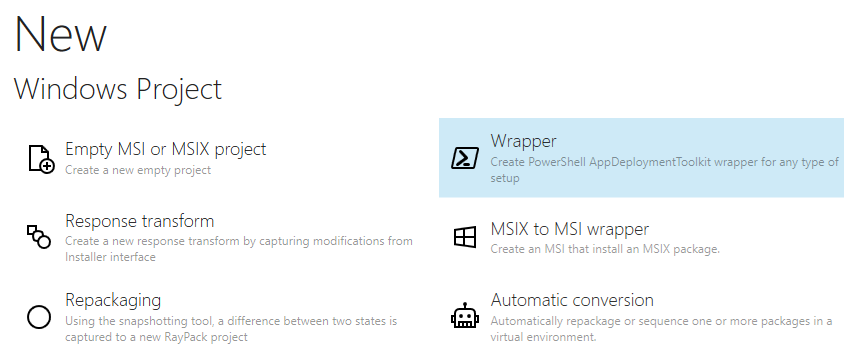
3.Folgen Sie den in den nächsten Abschnitten beschriebenen Schritten.
Auswählen der Setup-Datei
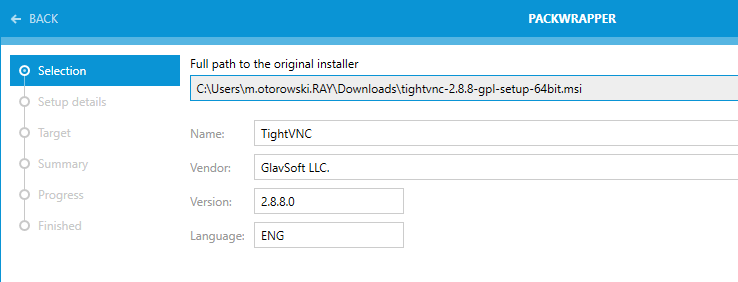
In diesem Schritt muss der Hauptinstallationseinstiegspunkt ausgewählt werden. Je nach Hersteller kann das Paket im Windows Installer-Format (.msi), als MSIX-Paket (.msix) oder in einem anderen, meist ausführbaren Format (.exe) vorliegen. Wählen Sie den vollständigen Dateipfad zum Setup, indem Sie auf die Schaltfläche Browse [...] drücken. Nach der Auswahl eines Setups werden die Details darunter angezeigt.
|
Hinweis: Diese Werte werden aus der bereitgestellten Setup-Datei gelesen. Bei einigen ausführbaren Installationsprogrammen können die Metadaten veraltet oder irrelevant sein. Korrigieren Sie sie in diesem Fall, indem Sie die korrekten Werte eingeben, bevor Sie zur nächsten Seite wechseln. |

Wenn eine MSI-Datei als ursprüngliches Installationsprogramm ausgewählt wird, wird darunter eine Auswahl für zusätzliche Transformationsdateien angezeigt:
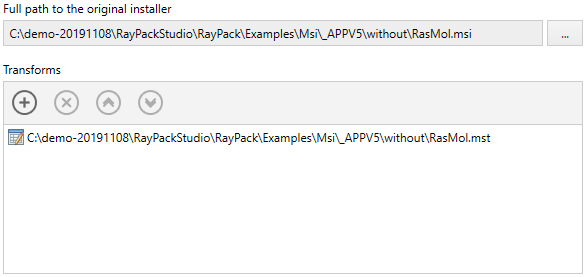
Die in diesem Schritt definierten Transformationsdateien werden vom Wrapper ausgeführt und zusammen mit der Haupt-.msi-Datei in den Quellordner kopiert.
Drücken Sie nach der Fertigstellung NEXT >, um zur Konfiguration der ausgewählten Setup-Datei zu wechseln.
Automatische Erkennung von Befehlszeilenschaltern
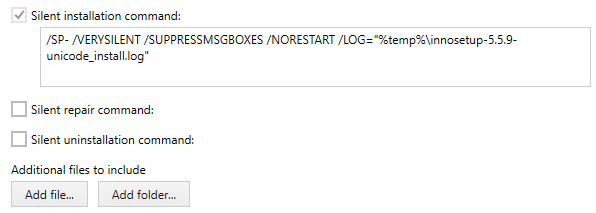
Sobald eine ausführbare Datei oder ein MSI als Setup-Typ ausgewählt wird, versucht RayPack, diese zu analysieren und eine Befehlszeile zu erstellen, die zur automatischen Installation des Produkts verwendet werden kann. Diese Funktion unterstützt gängige Setups und Frameworks wie NSIS, InnoSetup und viele weitere. Die Erkennung wird automatisch durchgeführt, ohne dass weitere Eingaben des Benutzers erforderlich sind. Wenn ein ausgewähltes Setup beispielsweise in InnoSetup erstellt wurde, wird Folgendes generiert:
Konfigurieren des Setups
In diesem Schritt ist das Setup so zu konfigurieren, dass es entsprechend den spezifischen Anforderungen automatisch ausgeführt wird.
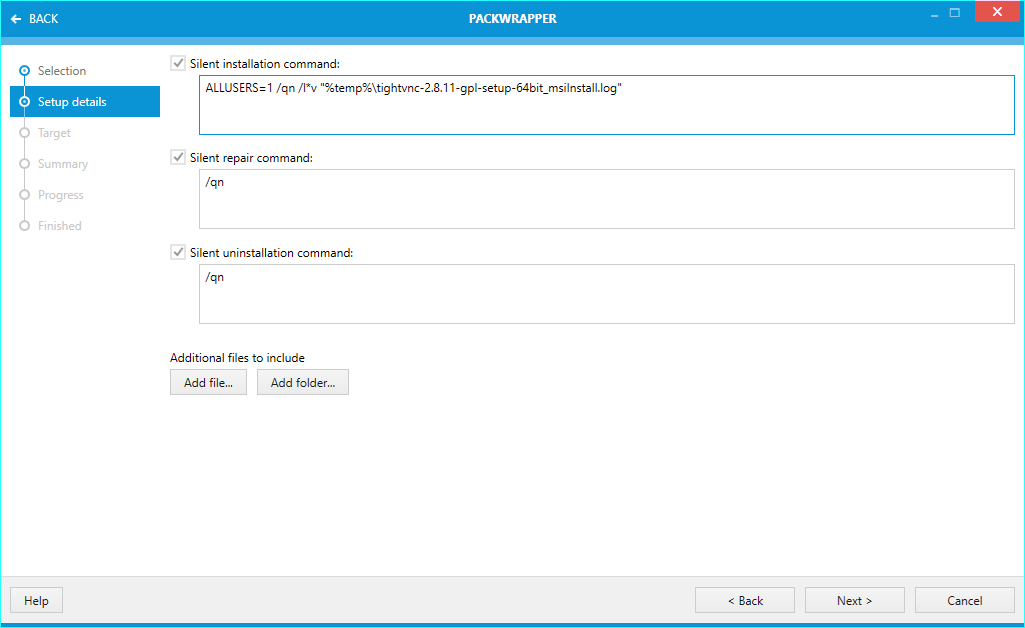
Es kann geringfügige Unterschiede bei den verfügbaren Optionen geben.
•Bei Windows Installer-Setups werden sowohl der Installations-, Reparatur- als auch der Deinstallationsbefehl angezeigt.
•Bei Nicht-MSI-Setups kann der Benutzer den Reparatur- und Deinstallationsbefehl manuell eingeben, entweder durch Aufruf des ursprünglichen Setups mit zusätzlichen Argumenten oder durch Starten eines vollständig anderen Befehls (z. B. %programfiles%\myapp\unins.exe). Für Letzteres können Umgebungsvariablen und PowerShell-Syntax verwendet werden (z. B. $env:ProgramFiles).
Wenn das Setup zusätzliche Dateien benötigt (einschließlich, aber nicht beschränkt auf .cab, .inf, .ini, und andere Dateien), können diese ebenfalls durch Drücken der Schaltfläche Add file... hinzugefügt werden. Die Liste kann bereits mit Werten vorausgefüllt sein, wenn RayPack erkennt, dass einige Dateien automatisch einbezogen werden müssen.
Wenn die Konfiguration abgeschlossen ist, drücken Sie NEXT >, um zur Ordnerauswahl zu wechseln.
Zielauswahl
In diesem Schritt muss der Zielordner konfiguriert werden.
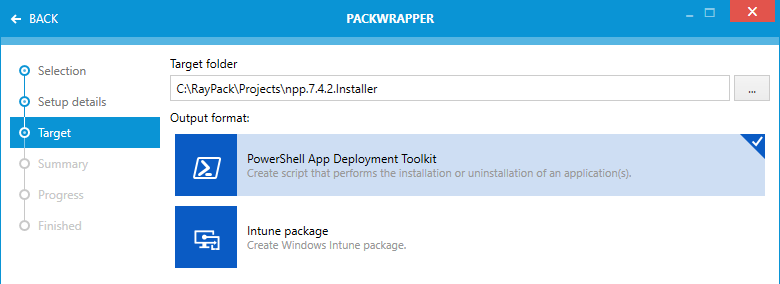
Standardmäßig wird der Zielordner als Kombination aus dem Hauptprojektordner und dem Dateinamen ohne Erweiterung des ausgewählten Setups festgelegt. Der Pfad kann durch Drücken der Schaltfläche Browse [...] oder durch Eingabe des gewünschten Pfads in das Textfeld geändert werden.
Das Feld Output format ermöglicht die Entscheidung über den Bereitstellungstyp:
•PowerShell AppDeploymentToolkit
Erstellt eine klassische PSADT-Bereitstellung mit allen erforderlichen Quell- und Toolkit-Dateien.
•Intune package
Erstellt ein eigenständiges Intune-Paket (.intunewin).
|
Hinweis: Einige Intune-Funktionen erfordern möglicherweise zusätzliche Abhängigkeiten auf dem lokalen Computer. Es kann eine Aufforderung zum Herunterladen erscheinen, was RayPack automatisch durchführt. Ohne diese Abhängigkeiten wird der Vorgang jedoch abgebrochen. |
Wenn der Ordner konfiguriert ist, drücken Sie Next >, um zum Bildschirm Summary zu wechseln, und bestätigen Sie die Einstellungen durch Drücken der Schaltfläche Process >.
Weitere Bearbeitung
Nach Abschluss des Assistenten gibt es eine Einstellung, mit der gesteuert werden kann, ob der erstellte Wrapper weiter bearbeitet werden soll. Diese Einstellung ist standardmäßig aktiv und kann über das Kontrollkästchen für jeden Durchlauf gesteuert werden:

Verarbeitung
Im Rahmen der Verarbeitung führt RayPack Folgendes aus:
1.Die ausgewählte Setup-Datei und unterstützende Dateien werden in den Zielordner in den Unterordner /Files kopiert. Die Ordnerbeziehungen zwischen den Dateien bleiben erhalten.
2.Das PowerShell AppDeploymentToolkit-Paket wird in den Zielordner in den Unterordner /AppDeploymentToolkit kopiert.
3.Die Paketkonfiguration und sonstige Dateien werden in den Zielordner kopiert.
Alle Dateien sind erforderlich, damit das Paket ordnungsgemäß funktioniert.