RayPacks Bedingungsausdruck-Generator unterstützt Packager immer dann, wenn bedingte Ausdrücke erstellt werden müssen.
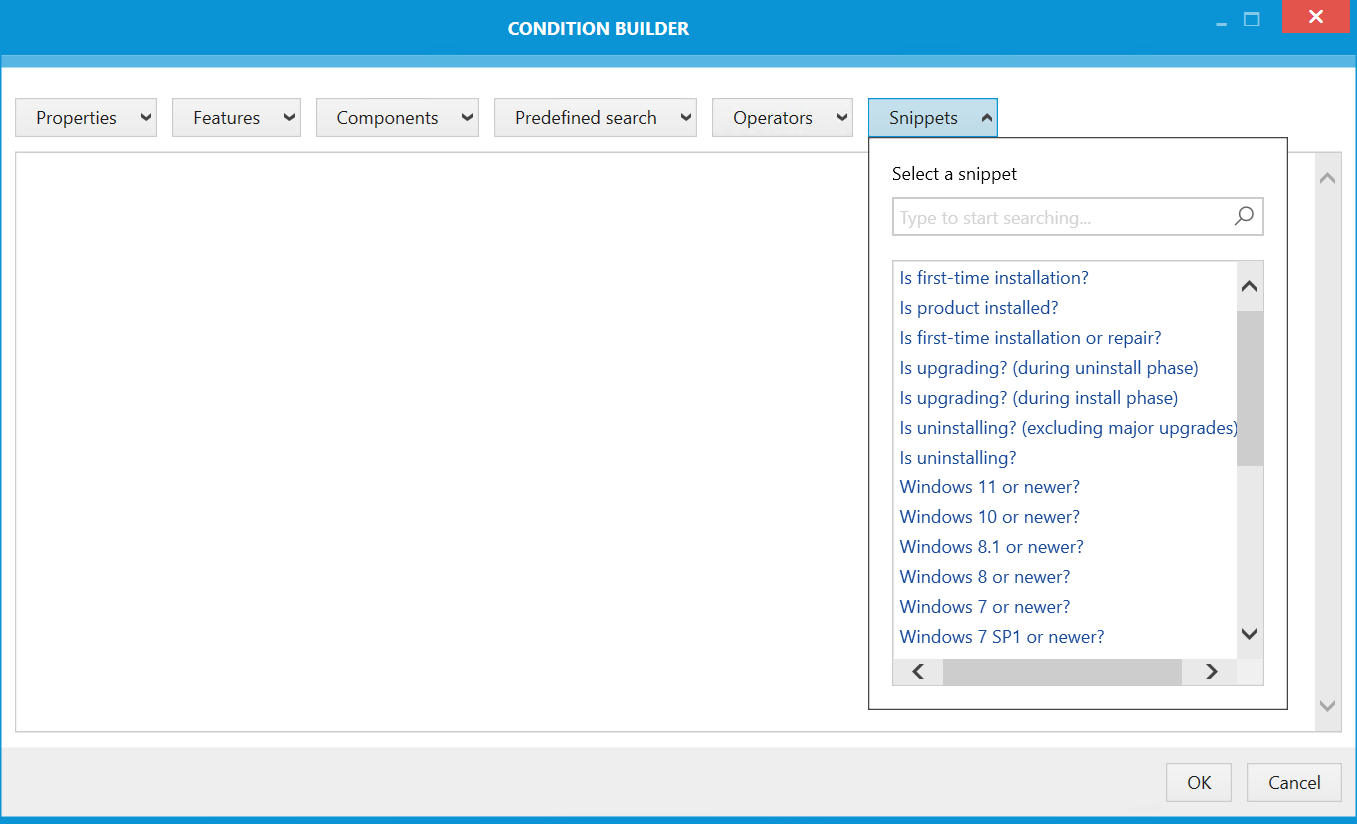
Die Dialogoberfläche ist in eine Schaltflächenleiste am oberen Rand und einen Texteingabebereich für die Definition des eigentlichen Bedingungsausdrucks unterteilt.
Wie in RayPack-Dialogen üblich, können die Schaltflächen OK und CANCEL am unteren Rand des Dialogfensters verwendet werden, um den Inhalt zu speichern oder die Bearbeitung abzubrechen.
Definieren des Bedingungsausdrucks
Sobald der Bedingungsausdruck-Generator geladen ist, ermöglichen die Schaltflächen oben die Verwendung eines Satzes vordefinierter Werte, gruppiert nach ihrem Zweck. Obwohl es möglich ist, die gewünschte Bedingungszeichenfolge manuell einzugeben, können die angebotenen vordefinierten Elemente helfen, Zeit zu sparen und die Notationsanforderungen sicherzustellen.
PROPERTIES
Mit einem Klick auf die Schaltfläche Properties erhalten Packager eine Liste erkannter MSI-Eigenschaften für bedingte Ausdrücke, wie ComputerName, ProductCode oder VersionNT. Durch Eingabe eines Stichworts in das Eingabefeld über der Liste werden die Eigenschaften auf diejenigen gefiltert, die das Stichwort als Teil ihres Namens oder ihrer Beschreibung enthalten. Bewegen Sie den Mauszeiger über den Link eines Eigenschaftselements, um dessen Beschreibung zu lesen. Eigenschaften, die in einer fetten Schrift angezeigt werden, sind im aktuellen Paket vorhanden.
Die Optionsgruppe auf der rechten Seite bestimmt, welche Art von Operator erzeugt wird, wenn die Eigenschaft in den Bedingungsausdruck eingefügt wird. Standardmäßig ist der Wert IS SET, was bedeutet, dass kein Operator verwendet wird. Wenn zum Beispiel die Eigenschaft VersionNT64 ausgewählt und die Option Is set ausgewählt ist und die Schaltfläche Add to condition gedrückt wird, wird die Zeichenfolge VersionNT64 zum Bedingungsfeld hinzugefügt. Zur Laufzeit ist es dann eine einfache Prüfung, ob die Eigenschaft VersionNT64 gesetzt ist.
Andere Optionen erzeugen verschiedene Operatoren (wobei % der Name der Eigenschaft ist):
Nicht gesetzt |
NOT % |
Größer als |
> % |
Größer oder gleich |
>= % |
Gleich |
= % |
Gleich (Groß-/Kleinschreibung unbeachtet) |
~= % |
Ungleich |
<> |
Kleiner oder gleich |
<= % |
Kleiner als |
< % |
FEATURES
Mit einem Klick auf die Schaltfläche Features erhalten Packager eine Liste der im aktuellen Paket vorhandenen Features. Durch Eingabe eines Stichworts in das Eingabefeld über der Liste werden die Features auf diejenigen gefiltert, die das Stichwort als Teil ihres Namens enthalten.
Die Optionsgruppe auf der rechten Seite bestimmt, welche Art von Feature-Status erzeugt wird, wenn das Feature in den Bedingungsausdruck eingefügt wird. Standardmäßig ist der Wert Installed, was bedeutet, dass die Teilbedingung nur dann true zurückgibt, wenn das Feature installiert ist. Wenn zum Beispiel das Feature ABC ausgewählt und die Option Installed ausgewählt ist und die Schaltfläche Add to condition gedrückt wird, wird die Zeichenfolge !ABC = 3 zum Bedingungsfeld hinzugefügt. Zur Laufzeit ist es dann eine einfache Prüfung, ob der Feature-Status von Feature ABC gleich 3 ist, was Installed bedeutet.
COMPONENTS
Mit einem Klick auf die Schaltfläche Components erhalten Packager eine Liste der im aktuellen Paket vorhandenen Komponenten. Durch Eingabe eines Stichworts in das Eingabefeld über der Liste werden die Komponenten auf diejenigen gefiltert, die das Stichwort als Teil ihres Namens enthalten.
Die Optionsgruppe auf der rechten Seite bestimmt, welche Art von Komponenten-Status erzeugt wird, wenn die Komponente in den Bedingungsausdruck eingefügt wird. Standardmäßig ist der Wert Installed, was bedeutet, dass die Teilbedingung nur dann true zurückgibt, wenn die Komponente bereits installiert ist. Wenn zum Beispiel die Komponente ABC ausgewählt und die Option Installed ausgewählt ist und die Schaltfläche Add to condition gedrückt wird, wird die Zeichenfolge ?ABC = 3 zum Bedingungsfeld hinzugefügt. Zur Laufzeit ist es dann eine einfache Prüfung, ob der Komponenten-Status von Komponente ABC gleich 3 ist, was Installed bedeutet.
PREDEFINED SEARCH
Mit einem Klick auf die Schaltfläche Predefined search erhalten Packager eine Liste vordefinierter Suchen, die zum Auffinden bestimmter Installationsordner oder zum Prüfen des Vorhandenseins bestimmter Anwendungen und Werkzeuge verwendet werden können. Die folgenden vordefinierten Suchen sind vorhanden:
•ADOBEREADER_10_INSTALLPATH •ADOBEREADER_9_INSTALLPATH •ADOBEREADER_DC_INSTALLPATH •ADOBEREADER_X64_INSTALLPATH •DOTNET_20_VERSION •DOTNET_30_VERSION •DOTNET_35_VERSION •DOTNET_48Client_RELEASE •DOTNET_48FULL_RELEASE •DOTNET_CORE_VERSION •DOTNET_COREX64_VERSION •IIS_ROOTPATH •MSE_INSTALLED •MSIE_10_INSTALLED •MSIE_10X64_INSTALLED •MSIE_11_INSTALLED •MSIE_11X64_INSTALLED •MSIE_70_INSTALLED •MSIE_70X64_INSTALLED •MSIE_80_INSTALLED •MSIE_80X64_INSTALLED |
•MSIE_90_INSTALLED •MSIE_90X64_INSTALLED •MSOFFICE_2003_INSTALLED •MSOFFICE_2003_INSTALLPATH •MSOFFICE_2007_INSTALLED •MSOFFICE_2007_INSTALLPATH •MSOFFICE_2010_INSTALLED •MSOFFICE_2010_INSTALLPATH •MSOFFICE_2010X64_INSTALLED •MSOFFICE_2010X64_INSTALLPATH •MSOFFICE_2013_INSTALLPATH •MSOFFICE_2013X64_INSTALLPATH •MSOFFICE_2016_INSTALLPATH •MSOFFICE_2019_INSTALLPATH •MSOFFICE_365_INSTALLPATH •POWERSHELL12_VERSION •POWERSHELL351_VERSION •POWERSHELL672_VERSION •POWERSHELL672_X64_VERSION •SQLEXPRESS_VERSION •WIN_CURRENT_BUILD |
OPERATORS
Mit einem Klick auf die Schaltfläche OPERATORS erhalten Packager eine Liste von Symbolkacheln, die jeweils einen typischen Operator darstellen.
SNIPPETS
Snippets sind häufig verwendete Kombinationen von Eigenschaften, Operatoren und Werten. Verwenden Sie sie, um wiederholt benötigte Bedingungsausdrücke schnell zu definieren.
Durch Klicken auf eine Eigenschaft, einen Operator oder ein Snippet wird die Zeichenfolgenrepräsentation automatisch zum Bedingungsausdruck hinzugefügt. Der Ausdruck wird genau an der Position eingefügt, die durch die aktuelle Cursorposition definiert wird.
Wenn eine Eigenschaft zum Bedingungsausdruck hinzugefügt wird, wird sie in blauer, fetter Schrift angezeigt. Operatoren werden in grüner, fetter Schrift angezeigt.
Die Snippet-Liste ist konfigurierbar, der erweiterte Abschnitt