Diese Ansicht zeigt die Berechtigungsänderungen an den Dateien und Ordnern des Aufzeichnungsprojekts. In diesem Beispiel wurde der Registry-Hive in der aufgezeichneten Anwendung (HKLM\Software\7-Zip) so geändert, dass Authenticated Users (SID: S-1-5-11) erweiterte Berechtigungen für den Registrierungsschlüssel (und Unterschlüssel, falls vorhanden) haben. Dies wurde während der Aufzeichnung durchgeführt. Die Ansicht hat zwei Spalten: Account (das Konto, für das die Berechtigungsänderung erfolgte) und die Permissions, die geändert wurden.
Zu beachten ist, dass das tatsächliche SID-Konto entsprechend der Sprache des Systems angezeigt wird, auf dem das Projekt aufgezeichnet wurde (in diesem Fall Deutsch). Intern wird jedoch die SDDL-Notation verwendet, wenn tatsächlich ein Paket/Projekt aus dem Aufzeichnungsprojekt erstellt wird, und ist daher sprachunabhängig.
|
Achtung: Wie bereits erwähnt, werden diese Einstellungen nur auf erstellte RPP-, MSI- oder MST-Projekte angewendet. Wenn der Benutzer Berechtigungsänderungen in andere Projekttypen einbeziehen möchte, muss dies mit den für den jeweiligen Projekttyp spezifischen Methoden erfolgen. |

Export
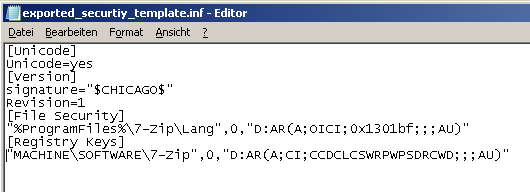
Export kann verwendet werden, um alle (enthaltenen) vorhandenen Berechtigungen in eine Sicherheitsvorlagendatei zu exportieren. Dabei handelt es sich lediglich um eine einfache INF-Datei, die die Informationen enthält, die das SecEdit-Tool benötigt, um Berechtigungsänderungen am System vorzunehmen. Es werden alle Elemente in der Ansicht exportiert, unabhängig davon, ob sie ausgewählt sind oder nicht, sofern sie nicht explizit als ausgeschlossen markiert sind. Um enthaltene Berechtigungsänderungen zu exportieren, klicken Sie auf die Schaltfläche EXPORT und wählen Sie SecEdit INF file
Der Benutzer wird aufgefordert, einen Namen für die Datei und einen Speicherort auszuwählen.
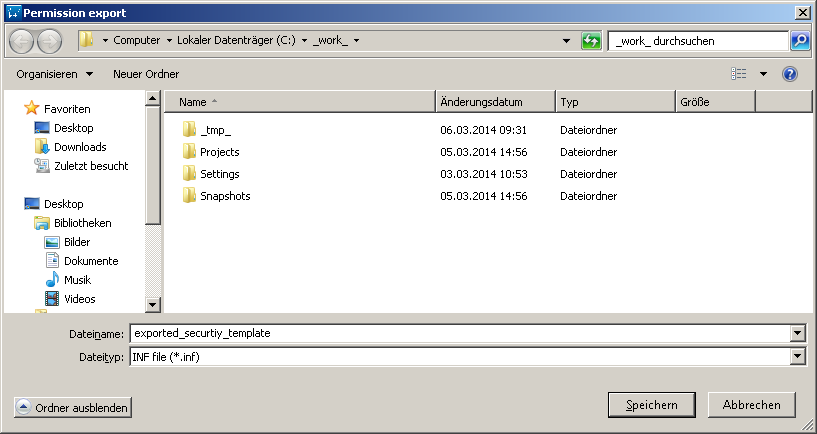
Sobald der Export abgeschlossen ist, verfügt der Benutzer über eine Sicherheitsvorlage, die mit dem SecEdit-Tool verwendet werden kann.
|
Hinweis: Die resultierende exportierte Sicherheitsvorlage enthält auch alle Datei- oder Ordner-Berechtigungsänderungen, sofern diese vorhanden und nicht explizit ausgeschlossen wurden. |

Ausschließen
Wenn Berechtigungsänderungen auf dem System aufgezeichnet werden, muss der Benutzer möglicherweise eine bestimmte Berechtigungsänderung manuell aus dem resultierenden Projekt/Paket ausschließen, das aus dem Aufzeichnungsprojekt erstellt werden soll.
Um eine Berechtigung über das Kontextmenü auszuschließen, wählen Sie das auszuschließende Element aus (in diesem Beispiel die Änderungen an HKEY_LOCAL_MACHINE\SOFTWARE\7-Zip) und klicken Sie mit der rechten Maustaste. Wählen Sie den Eintrag Exclude aus dem Menü. Alternativ kann das Ausschließen durch einen Linksklick auf ein Element und die Verwendung der Tastenkombination Control + E erreicht werden. Wenn das Objekt mit roter Schriftfarbe und durchgestrichen dargestellt wird, ist es derzeit ausgeschlossen.
Beachten Sie auch, dass die Option INCLUDE aktiv wird, da das ausgewählte Element als ausgeschlossen markiert ist und nun eingeschlossen werden kann. Sie können auch mehrere Elemente zum Ausschließen auswählen, indem Sie den Standard-Windows-Mechanismus zur Auswahl mehrerer Elemente aus einer Liste verwenden.
Einschließen
Wenn Berechtigungsänderungen auf dem System aufgezeichnet werden, müssen Sie möglicherweise eine bestimmte Berechtigungsänderung manuell in das resultierende Projekt/Paket einschließen, das aus dem Aufzeichnungsprojekt erstellt werden soll.
Um eine Berechtigung über das Kontextmenü einzuschließen, wählen Sie das einzuschließende Element aus (in diesem Beispiel die Änderungen am Registrierungsschlüssel HKEY_LOCAL_MACHINE\SOFTWARE\7-Zip) und klicken Sie mit der rechten Maustaste. Wählen Sie den Eintrag Include aus dem Menü. Alternativ kann das Einschließen durch einen Linksklick auf ein Element und die Verwendung der Tastenkombination Control + I erreicht werden.
Beachten Sie auch, dass die Option EXCLUDE aktiv wird, da das ausgewählte Element zum Einschließen markiert ist und nun ausgeschlossen werden kann. Der Benutzer kann auch mehrere Elemente zum Einschließen auswählen, indem er den Standard-Windows-Mechanismus zur Auswahl mehrerer Elemente aus einer Liste verwendet.