Das Speichern und Öffnen von Dateien aus RayFlow setzt voraus, dass der aktuelle Benutzer bei der RayFlow-Instanz angemeldet ist, die im Konfigurationsbildschirm von RayEval angegeben ist.
Der Anmeldevorgang stellt sicher, dass:
•der Benutzer über Berechtigungen für ein bestimmtes RayFlow-Projekt verfügt.
•der Benutzer über Berechtigungen zum Anzeigen / Bearbeiten der erforderlichen RayFlow-Aufgaben verfügt.
Um sich anzumelden, drücken Sie die RayFlow-Schaltfläche in der oberen rechten Ecke des Bildschirms.

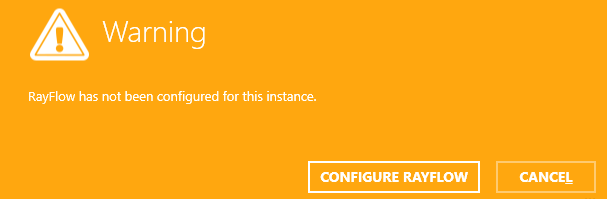
Wenn der Server nicht gültig oder nicht angegeben ist, wird die folgende Warnung angezeigt:
Andernfalls wird das Anmelde-Overlay über dem aktuellen Fenster angezeigt:
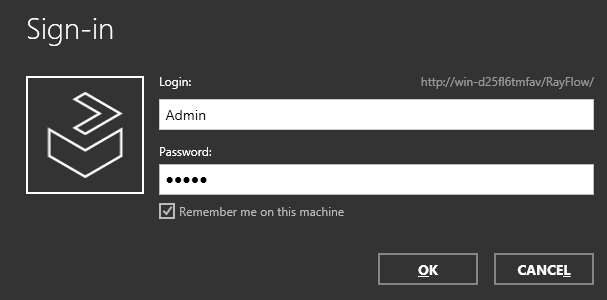
Das Overlay enthält die folgenden Informationen:
•Die URL-Adresse der aktuellen RayFlow-Instanz, wie in den Profileinstellungen konfiguriert.
•Die Textfelder für Benutzername und Passwort.
•Ein Kontrollkästchen zum Speichern der Anmeldedaten auf dem aktuellen Computer.
|
Hinweis: Die RayFlow-Zugangsdaten müssen vom lokalen RayFlow-Administrator bereitgestellt werden. |

Für die Anmeldung bei RayFlow sind Benutzername und Passwort erforderlich. Stellen Sie sicher, dass das Kontrollkästchen Remember me on this machine aktiviert ist, bevor Sie OK drücken, wenn Sie die Zugangsdaten einer erfolgreichen Anmeldung speichern möchten.
Sobald die Zugangsdaten verifiziert wurden, wird eine Auswahl der in der aktuellen RayFlow-Instanz verfügbaren Projekte angezeigt.
|
Hinweis: Es werden nur Projekte angezeigt, für die der aktuelle Benutzer über Berechtigungen verfügt. |
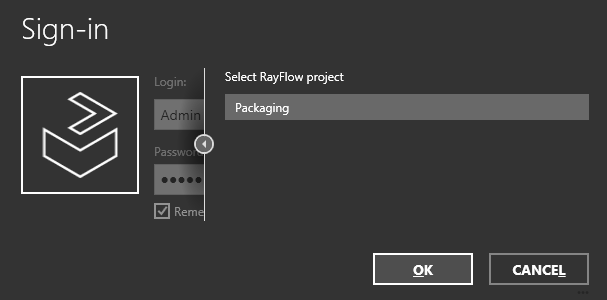
Sobald das Projekt ausgewählt ist, ist der Anmeldevorgang abgeschlossen und bestimmte RayEval-Funktionen wie das Öffnen und Speichern von Dateien in RayFlow sind verfügbar.
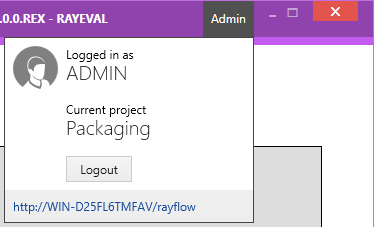
Nach der Authentifizierung ändert die RayFlow-Schaltfläche in der oberen rechten Ecke des Bildschirms ihre Farbe und zeigt den Benutzernamen des aktuell authentifizierten Benutzers an. Nach dem Klicken darauf werden zusätzliche Details angezeigt, darunter:
•Das aktuelle Projekt.
•Die URL-Adresse der aktuellen Instanz.
•Eine Schaltfläche zum Abmelden.