Allgemein
Microsoft .NET Framework 4.7.2
RayFlow
Um die RayFlow-Funktionalität direkt vonRayEval aus zu nutzen, muss ein laufender RayFlow-Server zugänglich sein.
Hyper-V Integration
•Sowohl der Host- als auch der Gastcomputer müssen PowerShell 3.0 oder neuer installiert haben.
•Windows Remote Management
•Die RayPack Studio Tools für Hyper-V müssen auf dem Gastcomputer installiert sein.
Die Tools können aus einem Windows Installer-Paket installiert werden, das sich im RayEval-Unterordner Tools\HyperVTools\Packaging Suite Tools for Hyper-V.msi befindet.
Die Installation der Tools ist erforderlich, damit der Benutzer interaktive Eingabeaufforderungen und Fenster auf Hyper-V-Maschinen sehen kann. Es wird empfohlen, die Tools als Teil des Basis-Snapshots zu installieren.
VMware Workstation / ESXi5.5 - 6.0
RayEval unterstützt die folgenden Produkte:
•VMware vSphere 5.5-6.0
•VMware Workstation 10 and newer
•VMware Workstation 7, 8, 9 sowie VMware vSphere 4.x, 5 und 5.1 werdenexperimentell unterstützt.
Um VMware Workstation- oder ESXi-Maschinen zu verwenden, muss eines der folgenden Programme in einer geeigneten Version installiert sein:
•VMware Workstation
•VMware VIX API (https://my.vmware.com/web/vmware/details?productId=26&downloadGroup=VIX-API-162)
•vSphere
Die erforderliche VIX API-Version hängt von den Systemen ab, mit denen sie sich verbinden muss. Die folgende Tabelle zeigt die unterstützten Versionen der VMware-Produkte abhängig von der installierten VIX API-Version.
VIX API-Version |
VMware-Plattformprodukte |
Bibliotheksort |
|---|---|---|
1.11 |
Workstation 8 oder früher |
Workstation-8.0.0-and-vSphere-5.0.0 |
1.12 |
Workstation 9 oder früher |
Workstation-9.0.0-and-vSphere-5.1.0 |
1.13 |
Workstation 10 oder früher |
Workstation-10.0.0-and-vSphere-5.5.0 |
1.14 |
Workstation 11 oder früher |
Workstation-11.0.0 |
1.15.0 |
Workstation 12 oder früher |
Workstation-12.0.0 |
ESXi 6.5 und neuer
Um ESXi 6.5+ Server zu nutzen, müssen die folgenden Voraussetzungen erfüllt sein:
•PowerShell 3.0 oder höher
•PowerShell-Ausführungsrichtlinie auf Unrestricted oder RemoteSigned gesetzt
•PowerCLI module (www.powershellgallery.com/packages/VMware.PowerCLI)
•VMware Tools auf der VM installiert
•Gastoperationen und System-Berechtigungen, die dem Benutzer erteilt wurden, der das Produkt ausführt.
•Die folgenden Berechtigungen sollten der Rolle zugewiesen werden:
oSystem.Anonymous
oSystem.Read
oSystem.View
oVirtualMachine.GuestOperations.Execute
oVirtualMachine.GuestOperations.Modify
oVirtualMachine.GuestOperations.Query
oVirtualMachine.Interact.CreateScreenshot
oVirtualMachine.Interact.GuestControl
oVirtualMachine.Interact.PowerOff
oVirtualMachine.Interact.PowerOn
oVirtualMachine.State.CreateSnapshot
oVirtualMachine.State.RevertToSnapshot
|
Achtung: Die Systemrollen in vCenter sind permanent und die zugehörigen Berechtigungen können nicht bearbeitet werden. |

|
Hinweis: Wenn der vollständige Pfad zur .vmx Datei angegeben ist, muss der Benutzer auch Datastore.Browse-Berechtigungen besitzen. Wenn nur der VM-Name (ohne Datenspeicher, Ordner und .vmx-Erweiterung) angegeben ist, werden Datastore.Browse-Berechtigungen nicht benötigt. |

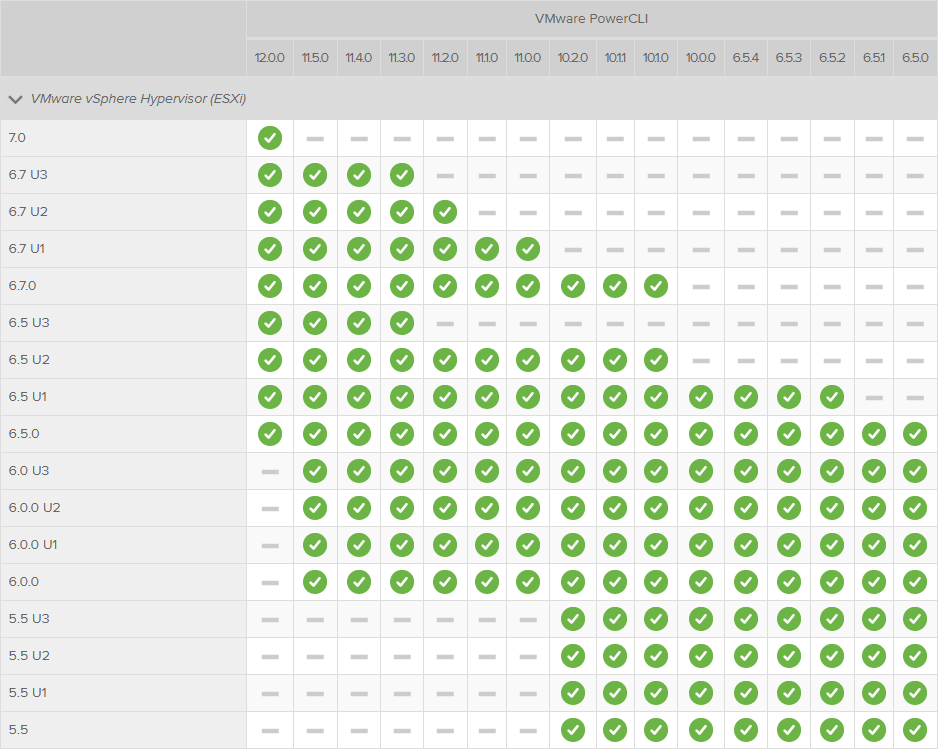
Die Kombination der unterstützten Versionen ist in der folgenden Tabelle dargestellt:
Weitere Informationen zu PowerCLI:
•https://pubs.vmware.com/vsphere-51/topic/com.vmware.powercli.cmdletref.doc/Invoke-VMScript.html