Es ist möglich, für eine Evaluierung anstelle des lokalen Computers eine virtuelle Maschine zu verwenden. Dazu wird die Schaltfläche Virtual machine... in der Schiebleiste der Evaluierung verwendet.

Durch Klicken auf diese Schaltfläche wird der Bildschirm Available virtual machine geöffnet.
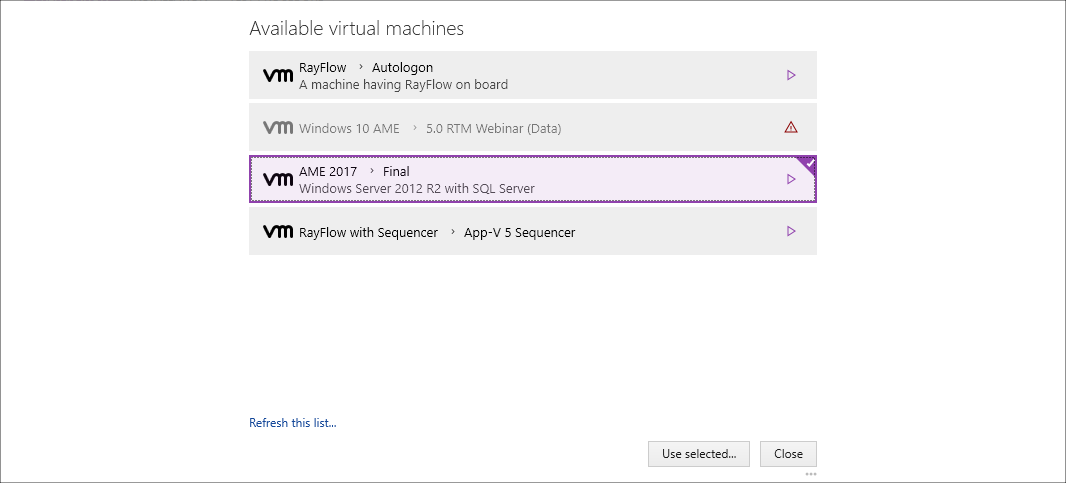
In diesem Bildschirm können die für die Evaluierung zu verwendenden virtuellen Maschinen ausgewählt werden. Maschinen, die konfiguriert wurden, aber derzeit nicht verfügbar sind, werden ausgegraut und mit einem Warnsymbol markiert. Die ausgewählten Maschinen werden wie im obigen Screenshot hervorgehoben. Klicken Sie auf die Schaltfläche Use selected..., um die ausgewählten Maschinen zu verwenden, oder auf die Schaltfläche Close, um zum lokalen Computer zurückzukehren.

RayEval stellt nun eine Verbindung zur ausgewählten virtuellen Maschine her. Während der Verbindungsherstellung kann die Aktion durch Klicken auf den Link Cancel abgebrochen werden. Nachdem die Verbindung erfolgreich hergestellt wurde, wird der Bildschirm Overview für die virtuelle Maschine angezeigt.
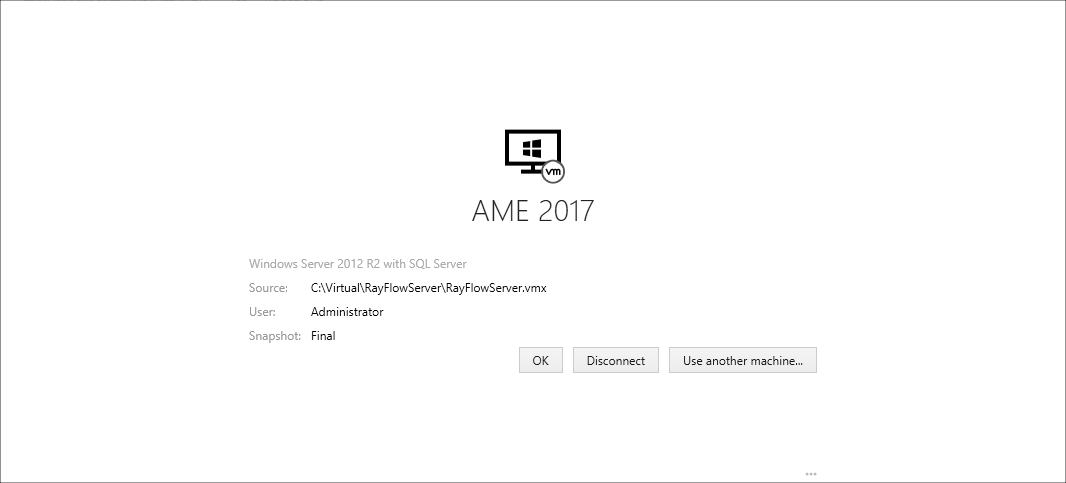
Dieser Bildschirm kann verwendet werden, um entweder die virtuelle Maschine zu wechseln, die Evaluierung fortzusetzen oder die Verbindung zu trennen. Darüber hinaus werden in diesem Bildschirm einige Informationen über die virtuelle Maschine angezeigt, z. B. Pfad, Benutzer und der ausgewählte Snapshot.
Klicken Sie auf die Schaltfläche OK, um fortzufahren, auf die Schaltfläche Disconnect, um zum lokalen Computer zurückzukehren, oder auf die Schaltfläche Use another machine..., um eine andere virtuelle Maschine aus der Liste der verfügbaren virtuellen Maschinen auszuwählen.
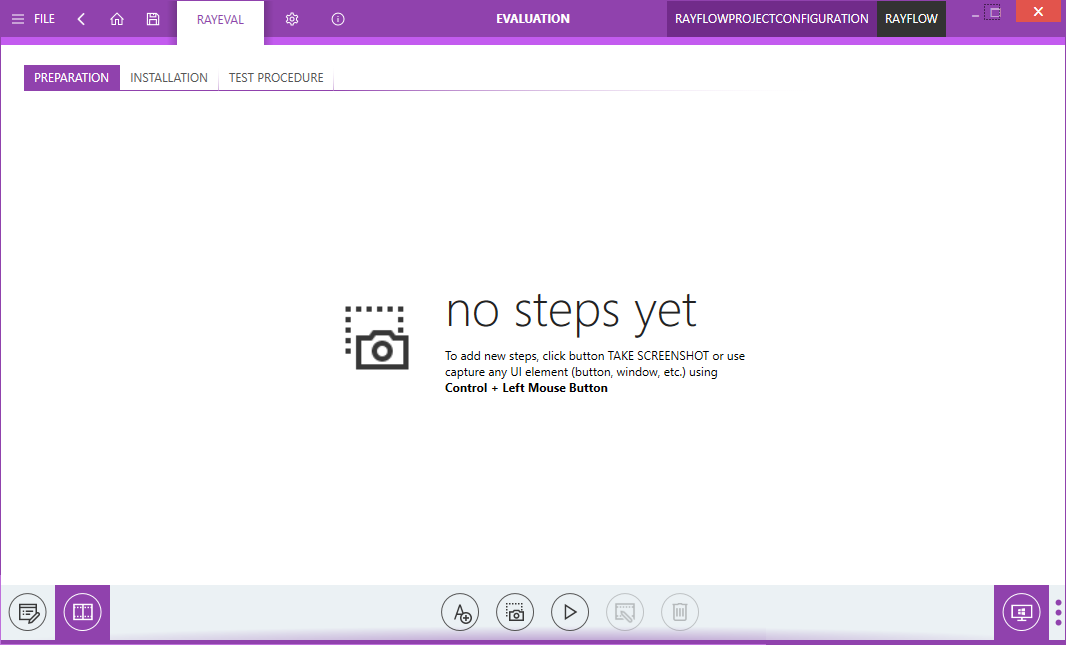
Nach dem Fortsetzen der Evaluierung kann diese wie auf einem lokalen Computer verwendet werden. Nur die hervorgehobene Schaltfläche Virtual machine... zeigt an, dass die Evaluierung derzeit auf einer virtuellen Maschine und nicht auf dem lokalen Computer durchgeführt wird.
|
Hinweis: Nach dem Verbinden mit einer virtuellen Maschine ist die Erfassung von Fenstern und Steuerelementen auf einem lokalen Computer deaktiviert. Wenn eine Verbindung zu einer virtuellen Maschine besteht, ist außerdem die Option zur Aufnahme eines Vollbild-Screenshots nicht verfügbar. |


Durch Klicken auf die Schaltfläche Virtual machine... wird der Bildschirm Overview erneut geöffnet, über den die Verbindung getrennt oder die virtuelle Maschine gewechselt werden kann. Wenn die aktuell ausgewählte virtuelle Maschine verlassen wird, wird ein Bestätigungsbildschirm angezeigt.

Im Dialogfeld Confirm stehen drei Optionen zur Verfügung:
•POWER OFF: Kann verwendet werden, um die virtuelle Maschine auszuschalten und zur Evaluierung auf dem lokalen Computer zurückzukehren oder eine andere virtuelle Maschine auszuwählen.
•LEAVE RUNNING: Kann verwendet werden, um zur Evaluierung auf dem lokalen Computer zurückzukehren oder eine andere virtuelle Maschine auszuwählen. Die aktuelle virtuelle Maschine wird dabei nicht ausgeschaltet, sondern bleibt aktiv.
•CANCEL: Wird verwendet, um die Aktion abzubrechen und zur aktuell verwendeten virtuellen Maschine zurückzukehren.