Dieses Kapitel erklärt, wie man mit RayEval ein neues Projekt startet.
Um ein neues Projekt zu starten, klicken Sie zunächst auf die Kachel Start new project im RayEval Dashboard.
Dadurch wird ein neuer Projektauswahlbildschirm geöffnet. Wählen Sie die Option Software evaluation, um mit einem neuen leeren Evaluierungsprojekt fortzufahren.
Projektkonfigurationen auswählen
Wenn ein neues Projekt erstellt wird, wird die aktuelle Konfiguration übernommen (die z. B. das Layout, Registerkarten, Eingabefelder usw. bestimmt). Um zu einer anderen Konfiguration zu wechseln, wählen Sie diese durch Klicken auf den Profilwechsler in der rechten Seite der Kopfzeile aus. Die aktuelle Auswahl ist wie im folgenden Bild hervorgehoben:
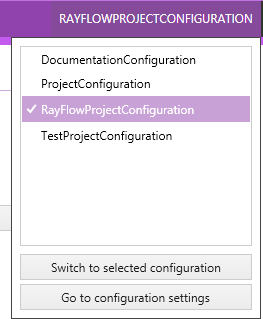
Die Ansicht zeigt alle verfügbaren Konfigurationen. Im Beispiel-Screenshot sind nur die Standardkonfigurationen verfügbar. Um eine neue Konfigurationsdatei hinzuzufügen, drücken Sie die Schaltfläche Go to configuration settings unterhalb der Liste. Weitere Informationen zu den Konfigurationseinstellungen finden Sie im Kapitel Projekt.