Vorbereitung der Installation
Bevor die Anwendung auf einem Gerät installiert wird, sind einige Vorbereitungen erforderlich:
1.Das Zielsystem muss die Systemanforderungen erfüllen, die im Kapitel Anforderungen beschrieben sind.
2.Ein Windows-Benutzer mit ausreichenden Installationsrechten muss angemeldet sein. Für die Installation von RayEval sind Administratorrechte erforderlich.
3.Schließen Sie während der Ausführung des Setup-Assistenten alle nicht benötigten Anwendungen.
Installation vonRayEval
Starten Sie das RayEval-Setup mit einem Doppelklick auf die MSI-Datei und warten Sie, bis der Willkommensbildschirm vorbereitet wird.
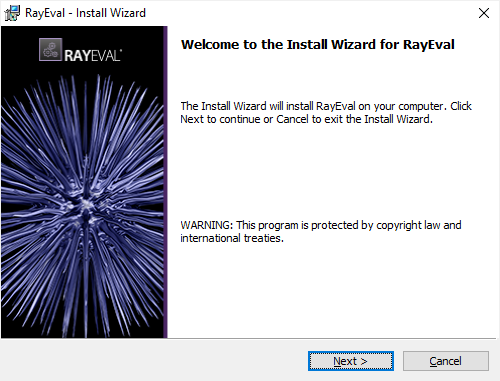
Klicken Sie auf die Schaltfläche Next > um mit der Installation fortzufahren.
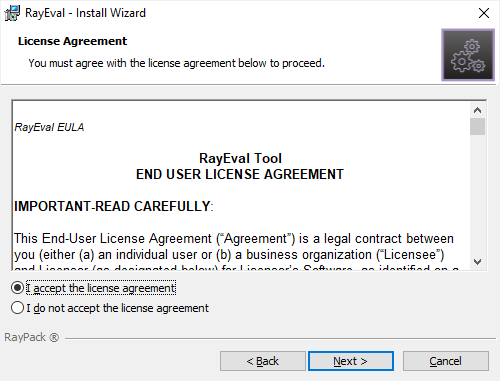
Das Dialogfeld End User License Agreement wird angezeigt. Um RayEval zu installieren, muss der End User License Agreement akzeptiert werden. Lesen Sie dazu den End User License Agreement, wählen Sie die Option I accept the license agreement aus und klicken Sie auf die Schaltfläche Next > .
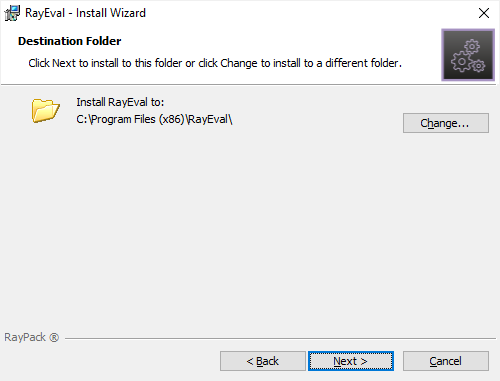
Das Dialogfeld Destination Folder wird angezeigt. Wählen Sie den Ordner aus, in dem das Programm installiert werden soll (Standard: C:\Program Files (x86)\RayEval). Wenn Sie bereit sind, klicken Sie auf Next> um fortzufahren.
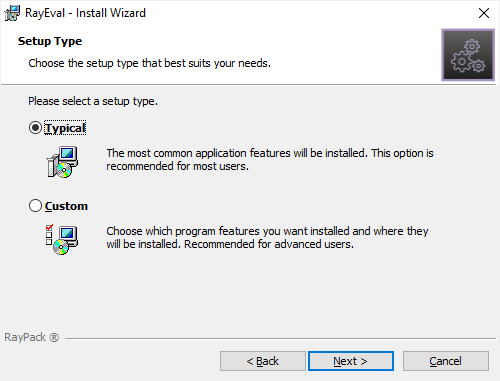
Der Bildschirm Choose Setup Type wird angezeigt und zeigt die verfügbaren Optionen für die Installation von RayEval:
•Typical installiert die RayEval-Anwendung mit allen Plugins.
•Custom ermöglicht die Installation nur ausgewählter Ressourcen (zum Beispiel bestimmter Plug-ins).
Nach dem Klicken auf Next> und wenn die Custom-Installation ausgewählt wurde, wird der Bildschirm Custom Setup angezeigt und zeigt die Anwendungsfunktionen. Wenn eine typische Installation ausgewählt wurde, wird stattdessen die RayFlow-Konfiguration angezeigt.
Um eine Funktion aus der Installation zu entfernen, erweitern Sie das Menü für den Installationsstatusmodifikator wie im folgenden Screenshot dargestellt und wählen Sie Entire feature will be unavailable.
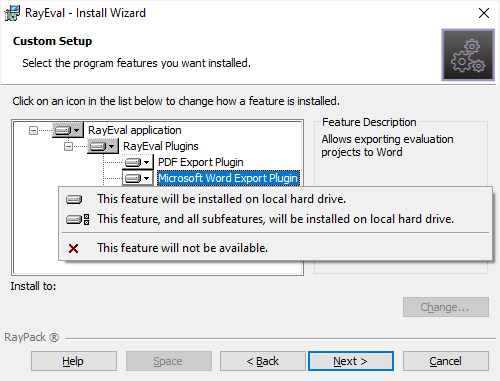
Darüber hinaus werden durch zusätzliche Schaltflächen verschiedene Funktionen angeboten.
•Browse...: Diese Schaltfläche bietet die Möglichkeit, den Installationspfad zu ändern.
•Reset: Diese Schaltfläche wird verwendet, um die vom Benutzer definierten Anpassungen zurückzusetzen.
•Disk Usage: Diese Schaltfläche zeigt die Größe der aktuell gewählten Installation, die Größe der aktuell gewählten Festplatte und den verfügbaren Speicherplatz auf der Festplatte vor und nach der Installation an.
Klicken Sie auf Next > um fortzufahren.
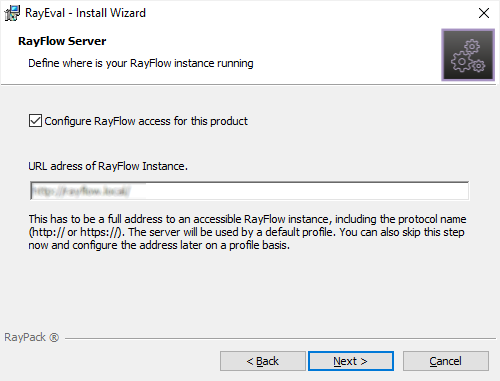
Der Bildschirm RayFlow Server wird angezeigt. Hier muss der RayFlow-Zugriff für dieses Produkt konfiguriert werden.
Wenn das Kontrollkästchen Configure RayFlow access for this product aktiviert ist, kann der RayFlow-Server konfiguriert werden. Die vollständige Adresse der zu verwendenden RayFlow-Instanz muss in das Textfeld eingegeben werden. Wenn das Kontrollkästchen Configure RayFlow access for this product nicht aktiviert ist, kann der RayFlow-Zugriff weiterhin auf der Settings-Seite von RayEval nach erfolgreichem Abschluss der Installation konfiguriert werden.
Klicken Sie auf die Schaltfläche Next > um fortzufahren.
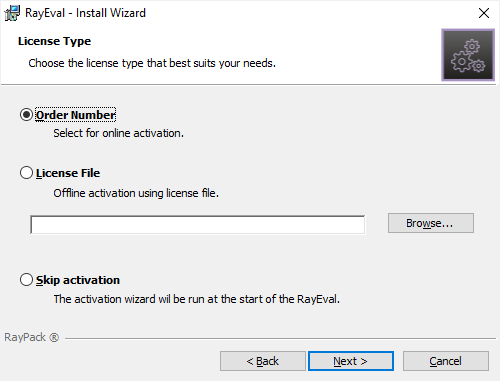
Der Bildschirm License Type bietet Optionen zur Aktivierung der RayEval-Instanz über eine Bestellnummer und den Online-Aktivierungsservice, durch Verwendung einer bereits vorbereiteten Datei (*.license), oder zum Überspringen der Aktivierung. Wenn die Aktivierung übersprungen wird, muss sie später beim Start von RayEval durchgeführt werden. Weitere Informationen zur Produktaktivierung beim ersten Start von RayEval finden Sie in diesem Abschnitt.
Um eine bereits vorhandene Lizenzdatei zu verwenden, die höchstwahrscheinlich vom Raynet-Support-Team bereitgestellt wurde, muss auf die Schaltfläche Browse... geklickt werden. Navigieren Sie mithilfe des System-Browser-Dialogs zur *.license-Datei und wählen Sie diese durch Klicken auf die Schaltfläche Open aus.
Klicken Sie auf die Schaltfläche Next > um fortzufahren.
Wenn im vorherigen Schritt die Aktivierung per Bestellnummer ausgewählt wurde, wird der Bildschirm Customer Information angezeigt:
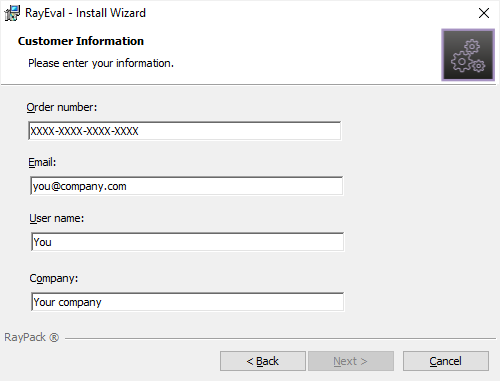
Geben Sie bitte Ihre individuelle RayEval-Bestellnummer ein und geben Sie Benutzerinformationen wie E-Mail-Adresse, Benutzername und Unternehmen an. Diese Informationen werden verwendet, um die Bestellnummer während des bevorstehenden Ausführungsverfahrens zu überprüfen.
Klicken Sie auf die Schaltfläche Next > um fortzufahren.
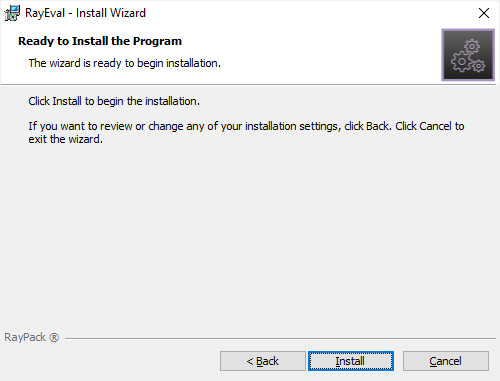
Klicken Sie auf Install um die Installation zu starten.
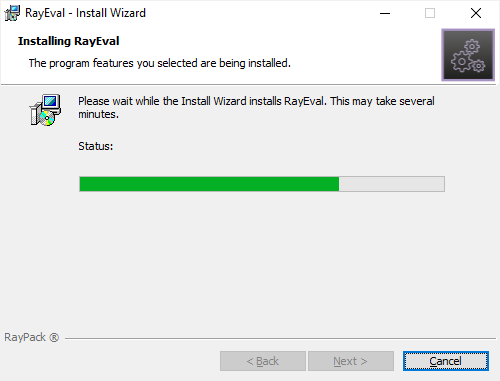
Ein Dialogfeld Progress Indication wird angezeigt, solange die Installationsschritte ausgeführt werden.
Sobald alle erforderlichen Maßnahmen abgeschlossen sind, wird das Dialogfeld Install Completed angezeigt.
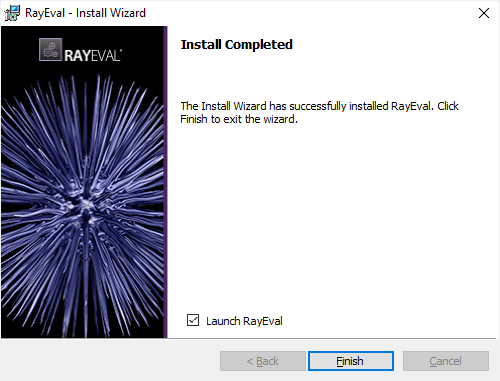
Klicken Sie auf die Schaltfläche Finish um das Setup zu beenden. Sie können RayEval auch direkt starten, indem Sie das Kontrollkästchen Launch RayEval aktivieren, bevor Sie den Assistenten schließen.
Wenn die Aktivierung während des Installationsvorgangs nicht durchgeführt wurde, wird das Produkt beim ersten Start aktiviert.
Weitere Informationen zur Produktaktivierung finden Sie in diesem Abschnitt.