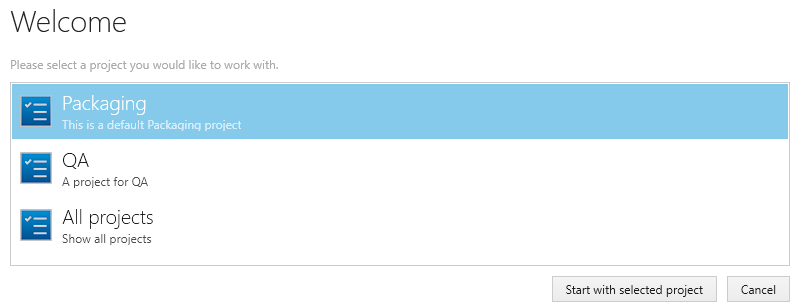
Sobald PackBench auf einem Computer installiert ist, wird durch das Starten der Programmdatei aus dem Anwendungsinstallationsverzeichnis (z. B. C:\Program Files (x86)\PackBench\PackBench.exe) der PackBench Willkommen-Bildschirm aufgerufen. Wählen Sie das Zielprojekt aus und klicken Sie auf die Schaltfläche Start with selected project, um das Projekt zu öffnen und zum Startbildschirm zu gelangen.
Wenn die Verbindung zur Datenbank beim Start von PackBench nicht verfügbar ist, wird die folgende Fehlermeldung angezeigt. Es ist möglich, PackBench in einem Offline-Modus zu starten, indem auf die Schaltfläche IGNORE geklickt wird. In diesem Fall sind nur die Kacheln settings und about verfügbar, alle anderen Kacheln sind ausgegraut. Außerdem wird in der oberen rechten Ecke, wo normalerweise das ausgewählte Projekt angezeigt wird, eine rote Warnung could not connect eingeblendet. Durch Klicken auf diese Warnung versucht PackBench, erneut eine Verbindung zur Datenbank herzustellen.

Für Benutzer, die zuvor mit anderen RaySuite-Anwendungen gearbeitet haben, sollte das Layout des Startbildschirms vertraut sein, da es ein gemeinsamer Schnittstellentyp für alle Produkte der RaySuite-Familie ist.
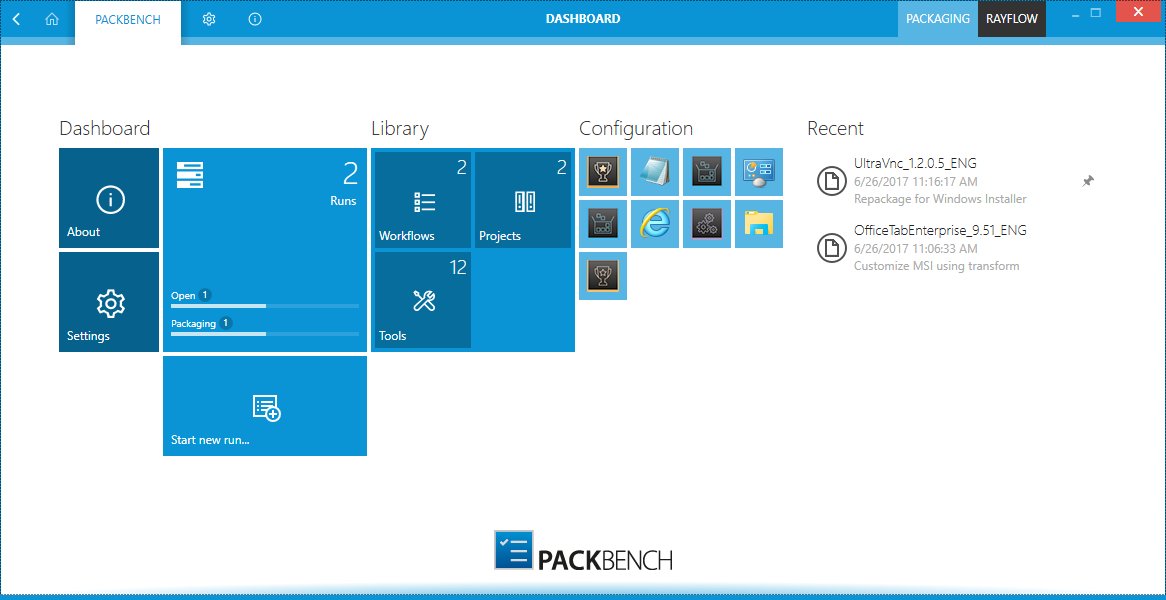
Sobald PackBench gestartet ist, enthält der Anwendungsbildschirm einige grundlegende Bereiche, die immer verfügbar sind, auch wenn der tatsächliche Inhalt eines Bereichs je nach Ansicht variiert.
Die Hauptsymbolleiste
In PackBench wird die Hauptsymbolleiste durchgehend angezeigt. Je nach Inhalt der angezeigten Ansicht fügt die Hauptsymbolleiste Menüelemente dynamisch hinzu oder entfernt sie. Die unten gezeigten Elemente sind immer in der Hauptsymbolleiste vorhanden.

Home
Mit dieser Schaltfläche ist es möglich, zum Startbildschirm zurückzukehren.
Anzeigeverlauf
Mit einem Linksklick auf die Pfeilschaltfläche navigieren Benutzer einen Schritt zurück im Verlauf der zuletzt geöffneten Ansichten. Ein Rechtsklick auf den Pfeil zeigt die zuletzt besuchten Ansichten an und ermöglicht die Rückkehr zu einer bestimmten Ansicht aus dieser Liste.
Dieser Anzeigeverlauf ist auf Ansichten ohne Projektbezug oder mit Bezug zum aktuell geöffneten Projekt beschränkt. Daher ist eine Rückkehr zu einer Ansicht nicht möglich, wenn sie für ein Projekt aufgerufen wurde, das nicht mehr geöffnet ist.
Ansichtstitel
Der Ansichtstitel gibt an, welcher Inhalt aktuell als Teil des aktiven Anwendungskontextmoduls angezeigt wird.
Fenstertitel
Der Fenstertitel zeigt den aktuellen Tätigkeitsbereich an.
PROJECT
Das aktuell aktive Projekt wird hier angezeigt. Ein Linksklick auf das Projekt öffnet den Willkommen-Bildschirm, auf dem das aktive Projekt ausgewählt werden kann.
RayFlow
Zeigt den Namen des RayFlow-Benutzers an, der aktuell mit dieser Instanz verbunden ist. Weitere Informationen zur Verwendung von PackBench mit RayFlow finden Sie im Kapitel Arbeiten mit RayFlow.
Standard-Fenstersteuerelemente
Die Standard-Fenstersteuerelemente ermöglichen das Minimieren, Maximieren, Ändern der Größe und Schließen des Anwendungsfensters. Die Verfügbarkeit jedes Steuerelements folgt dem Windows-Schema für Standard-Steuerelemente, wie es von jeder Desktop-Anwendung bekannt ist.
Anwendungskontext
Hier wird der Hauptstatus des Anwendungskontexts angezeigt, nämlich PackBench.
SETTINGS
Lädt die Ansicht Einstellungen für PackBench.
ABOUT
Enthält Informationen zur aktuell aktiven Produktinstanz.
Der Inhaltsbereich
Der Inhaltsbereich ist der Kern für die eigentliche Anwendungsaktivität. Je nach aktivem Anwendungskontext enthält er das Dashboard (wie im Screenshot am Anfang dieses Themas gezeigt) oder andere Funktionen der Anwendung.