PackBench bietet eine einfache Oberfläche zum Hochladen von Dateien in die zugehörige RayFlow-Aufgabe.
Einzelne Dateien hochladen
Eine einzelne Datei kann in die zugehörige RayFlow-Aufgabe hochgeladen werden, indem der Menüeintrag Upload to RayFlow ausgewählt wird, der für jeden einzelnen Dateieintrag in der Registerkarte FILES verfügbar ist:
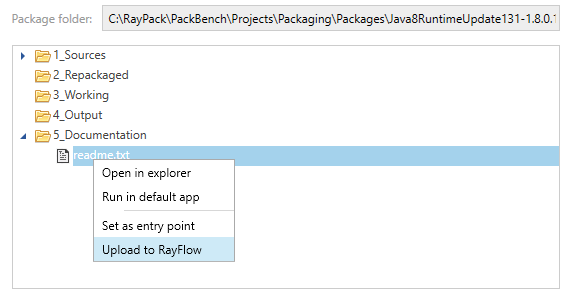
Der Upload startet automatisch, wenn Sie auf den Menüeintrag klicken.
|
Hinweis: Falls noch nicht bei RayFlow angemeldet, wird PackBench nach Benutzeranmeldedaten fragen. |

Je nach Größe des Ordners kann der Vorgang einige Zeit dauern. Sobald der Upload abgeschlossen ist, ist die Datei in RayFlow verfügbar.
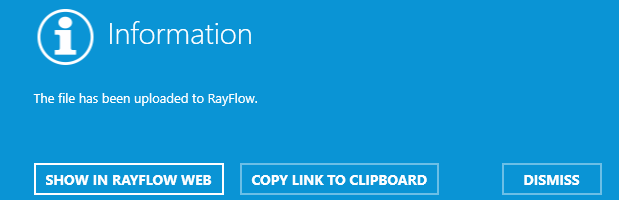
Klicken Sie auf SHOW IN RAYFLOW WEB, um den Aufgabenlink im Standard-Systembrowser zu öffnen. Um den Download-Link in die Zwischenablage zu kopieren, klicken Sie auf COPY LINK TO CLIPBOARD. Beachten Sie, dass der Link nur von Benutzern aufgerufen werden kann, die bereits bei RayFlow angemeldet sind. Klicken Sie auf DISMISS , um den Dialog zu schließen.
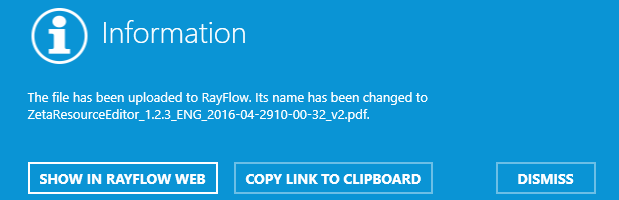
In einigen Fällen kann RayFlow den Dateinamen zusätzlich anpassen. Dies kann eintreten, wenn eine der folgenden Bedingungen zutrifft:
•Eine Datei mit demselben Namen existiert bereits (RayFlow erlaubt keine doppelten Dateien innerhalb derselben Aufgabe); in diesem Fall wird das Suffix _V2 automatisch hinzugefügt.
•Der Dateiname enthält Zeichen, die für das Windows-Betriebssystem ungültig sind, oder der Name ist kein gültiger Dateiname. In diesem Fall wird der Dateiname so angepasst, dass er gültig und eindeutig ist.
Wenn eine automatische Änderung vorgenommen wurde, kann eine ähnliche Meldung wie die folgende angezeigt werden:
Einzelne Ordner hochladen
Um einen gesamten Ordner (einschließlich aller Dateien und Unterordner) hochzuladen, wählen Sie den Menüeintrag Upload to RayFlow aus, der für jeden Ordnereintrag in der Registerkarte FILES verfügbar ist.
PackBench fragt nach einem Namen für den Container, der standardmäßig dem Namen des Ordners entspricht:

Wenn die Schaltfläche OK gedrückt wird, startet der Upload automatisch. Je nach Größe des Ordners kann der Vorgang einige Zeit dauern.
In einigen Fällen kann RayFlow den Ordnernamen zusätzlich anpassen. Dies kann eintreten, wenn eine der folgenden Bedingungen zutrifft:
•Ein Ordner mit demselben Namen existiert bereits (RayFlow erlaubt keine doppelten Dateien innerhalb derselben Aufgabe); in diesem Fall wird das Suffix _V2 automatisch hinzugefügt.
•Der Ordnername enthält Zeichen, die für das Windows-Betriebssystem ungültig sind, oder der Name ist kein gültiger Dateiname. In diesem Fall wird der Ordnername so angepasst, dass er gültig und eindeutig ist.
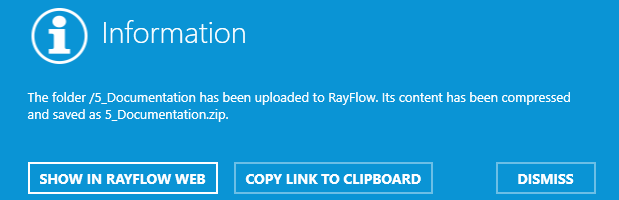
Klicken Sie auf SHOW IN RAYFLOW WEB, um den Aufgabenlink im Standard-Systembrowser zu öffnen. Um den Download-Link in die Zwischenablage zu kopieren, klicken Sie auf COPY LINK TO CLIPBOARD. Beachten Sie, dass der Link nur von Benutzern aufgerufen werden kann, die bereits bei RayFlow angemeldet sind. Klicken Sie auf DISMISS , um den Dialog zu schließen.