Grundlagen
Von PackBench erstellte Berichtsdateien sind anpassbar. Abhängig von der Konfiguration wird entweder ein physischer oder ein binärer Inhalt in der Datenbank gespeichert, der die Vorlagendatei für jede Berichtsvorlage repräsentiert, die projektbezogen konfiguriert ist. Das Kapitel Reports beschreibt, wie bestehende Vorlagen bearbeitet, gespeichert und aktualisiert werden. Dieses Kapitel enthält Informationen dazu, wie Dokumente tatsächlich angepasst oder sogar von Grund auf neu erstellt werden können, um sie als Berichtsvorlagen zu verwenden.
Voraussetzungen
Die Vorlagen werden im Microsoft Word®-Format .docx gespeichert. Um sie zu bearbeiten oder zu erstellen, ist Microsoft Word® oder eine Drittanbieter-Software erforderlich, die .docx-Dateien öffnen und speichern kann.
|
Tipp: Es wird empfohlen, zunächst eine Kopie einer Standardvorlage zu erstellen und nicht von Grund auf neu zu beginnen. |

Standardvorlage
Die Standardvorlage befindet sich an folgendem Speicherort:
<INSTALLDIR>\Resources\Reports\DefaultTemplate.docx
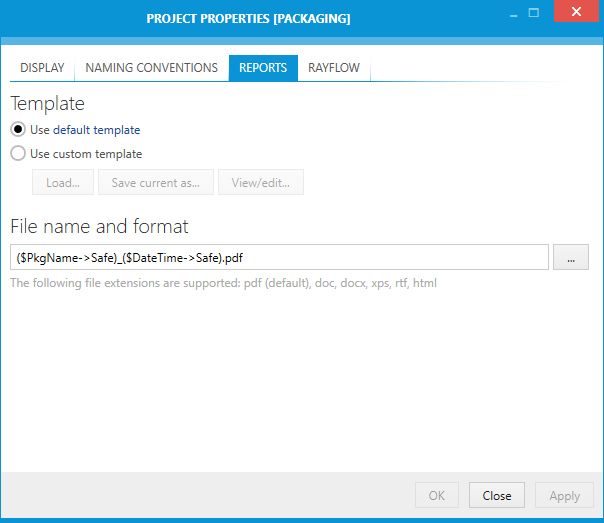
Sofern für ein Projekt keine anderen Einstellungen vorhanden sind (siehe Abbildung unten), wird diese Datei als Berichtsvorlage verwendet.
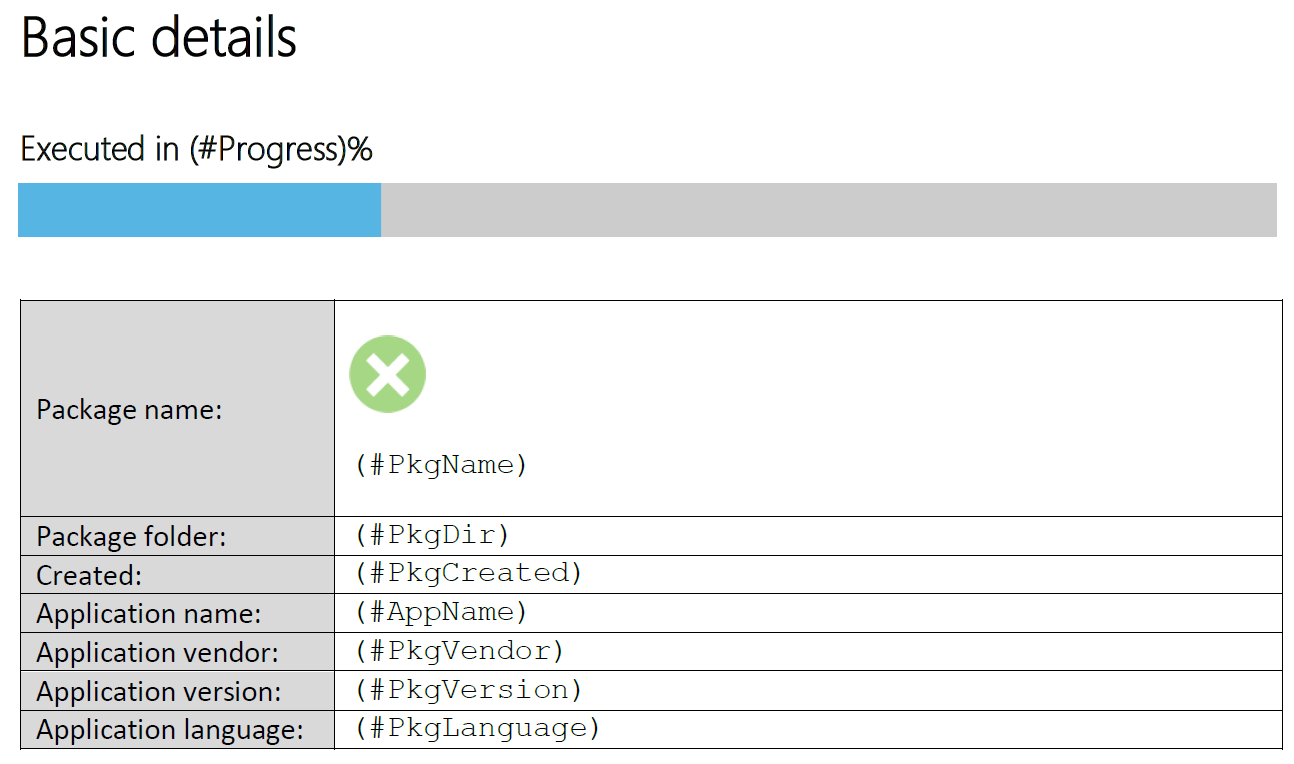
Beispielsweise kann eine einfache Tabelle mit grundlegenden Ausführungseigenschaften mithilfe der folgenden Platzhalter definiert werden:
Tabellenvorlagen verwenden
PackBench durchsucht den Inhalt der Vorlage und sucht nach Tabellen, die einen der folgenden Alternativtexte aufweisen:
•(#Table.Tasks)
•(#Table.Variables)
Beide haben eine besondere Bedeutung. Anstatt die Tabelle unverändert auszudrucken, wird der Tabelleninhalt für jedes Element – jeweils Aufgabe und Variable – wiederholt, das in der aktuellen Ausführung verfügbar ist.
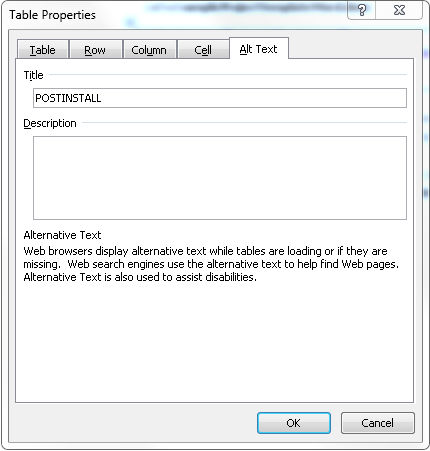
Um den Alternativtext anzuzeigen oder zu ändern, wählen Sie eine Tabelle aus und wählen Sie im Kontextmenü Properties. Der Alternativtext kann durch Anpassen des Felds Title auf der Registerkarte Alt Text geändert werden.
Aufgabentabelle
Eine Tabelle, die den Alternativtext (#Table.Tasks) enthält, gilt als Aufgabentabelle. Ihre Zeilen werden für jede in der Ausführung vorhandene Aufgabe wiederholt. Sind keine Aufgaben vorhanden, wird die Tabelle nicht angezeigt.
Innerhalb der Tabelle können die folgenden Platzhalter verwendet werden:
•(#Subtasks)
Wenn innerhalb der Aufgabentabelle verwendet, fügt es eine Liste von Unteraufgaben an der Stelle ein, an der der Platzhalter steht. Es wird empfohlen, für dieses Tag eine leere Zeile freizuhalten, da der Inhalt der Aufgabentabelle hier wiederholt wird.
•(#Name)
Wenn innerhalb der Aufgabentabelle verwendet, gibt es den Namen der Aufgabe an.
•(#Note)
Wenn innerhalb der Aufgabentabelle verwendet, gibt es die Beschreibung der Aufgabe an.
•(#HelpText)
Wenn innerhalb der Aufgabentabelle verwendet, gibt es einen zusätzlichen Hilfetext für die Aufgabe an.
•(#ToolName)
Wenn innerhalb der Aufgabentabelle verwendet, gibt es den Namen des der Aufgabe zugewiesenen Werkzeugs an.
•(#Status)
Wenn innerhalb der Aufgabentabelle verwendet, gibt es den lesbaren Status der Aufgabe an. Für eine farbige Darstellung verwenden Sie (#coloredstatus).
•(#ColoredStatus)
Wenn innerhalb der Aufgabentabelle verwendet, gibt es den lesbaren Status der Aufgabe an. Der Text hat eine Vordergrundfarbe, die vom Status abhängt: grün für abgeschlossene Aufgaben, gelb für offene Aufgaben, grau für übersprungene Aufgaben.
•(#Comment)
Wenn innerhalb der Aufgabentabelle verwendet, gibt es die (falls vorhanden) zur Aufgabe hinzugefügten Kommentare an.
Tabelle benutzerdefinierter Variablen
Eine Tabelle, die den Alternativtext (#Table.Variables) enthält, gilt als Tabelle für benutzerdefinierte Variablen. Ihre Zeilen werden für jede in der Ausführung vorhandene benutzerdefinierte Variable wiederholt. Sind keine Variablen vorhanden, wird die Tabelle nicht angezeigt.
Innerhalb der Tabelle können spezielle Platzhalter verwendet werden:
•(#Name)
Wenn innerhalb einer Tabelle für benutzerdefinierte Variablen verwendet, gibt es den Namen einer benutzerdefinierten Variable an.
•(#Note)
Wenn innerhalb einer Tabelle für benutzerdefinierte Variablen verwendet, gibt es den angezeigten Namen einer benutzerdefinierten Variable an.
•(#Description)
Wenn innerhalb einer Tabelle für benutzerdefinierte Variablen verwendet, gibt es die Beschreibung einer benutzerdefinierten Variable an.
•(#Value)
Wenn innerhalb einer Tabelle für benutzerdefinierte Variablen verwendet, gibt es den Wert einer benutzerdefinierten Variable in lesbarem Format an.
Bildplatzhalter verwenden
PackBench durchsucht den Inhalt der Vorlage und sucht nach Bildern, die einen der folgenden Alternativtexte aufweisen:
•(#Icon)
•(#ProgressChart)
•(#Timeline)
Alle haben eine besondere Bedeutung. Anstatt das Bild unverändert auszudrucken, wird es durch tatsächlichen Inhalt ersetzt.
Die folgenden Alternativtexte können verwendet werden, um anzugeben, dass das Bild dynamisch geändert werden muss:
•(#Icon)
Gibt das Symbol an, das dem zum Erstellen der Ausführung verwendeten Workflow zugeordnet ist.
•(#ProgressChart)
Gibt einen horizontalen Fortschrittsbalken an, der den aktuellen Ausführungsfortschritt darstellt.
•(#Timeline)
Gibt ein Diagramm an, das den Fortschritt im Zeitverlauf zeigt.
Zeichenfolgen-Platzhalter verwenden
Jede Standard- und benutzerdefinierte Eigenschaft kann an beliebiger Stelle in einem Bericht eingefügt werden, indem sie mit der folgenden Syntax aufgerufen wird:
(#VariableName)
Um beispielsweise den Namen des Pakets einzufügen, schreiben Sie den folgenden Text in eine .docx-Vorlage:
(#PkgName)
|
Achtung: Aus technischen Gründen wird "#" (Raute) als Präfix in den Projektvariablen der Vorlage verwendet. Dies unterscheidet sich von der Verwendung in Werkzeugen, bei denen stattdessen "$" (Dollarzeichen) als Präfixzeichen verwendet wird. |

Die folgenden Variablen sind verfügbar. Weitere Informationen finden Sie im Kapitel PackBench variables. Einige der unten aufgeführten Werte sind nur zulässig, wenn sie innerhalb einer Berichtsvorlage verwendet werden:
•(#Note)
Gibt die Beschreibung des Ausführungspakets an.
•(#Status)
Gibt den lesbaren Status des Ausführungspakets an.
•(#AppName)
Gibt den Anwendungsnamen des Ausführungspakets an.
•(#FileName)
Gibt den vollständigen Pfad zum Einstiegsdateinamen des Ausführungspakets an.
•(#PkgLanguage)
Gibt die Sprache des Ausführungspakets an.
•(#PkgDir)
Gibt den vollständigen Pfad zum Paketverzeichnis an.
•(#PkgName)
Gibt den Namen des Ausführungspakets an.
•(#RayFlowGuid)
Gibt den Bezeichner einer der Ausführung zugewiesenen RayFlow-Aufgabe an.
•(#PkgVendor)
Gibt den Namen des Herstellers des Ausführungspakets an.
•(#PkgVersion)
Gibt die Version des Ausführungspakets an.
•(#PkgCreated)
Gibt das Erstellungsdatum der Ausführung an.
•(#Progress)
Gibt einen ganzzahligen Wert im Bereich von 0 bis 100 an, der über den aktuellen Fortschritt informiert.
•(#RunId)
Gibt den numerischen Bezeichner der Ausführung an.
•(#RunStatus)
Gibt den lesbaren Status der Ausführung an.
•(#Help)
Fügt einen ganzzahligen Wert im Bereich von 0 bis 100 ein, der über den aktuellen Fortschritt informiert.
•(#PkgBitness)
Gibt die lesbare Plattformbezeichnung des Ausführungspakets an.
•(#Variables)
Gibt eine Liste benutzerdefinierter Variablen an (jede Variable in einer neuen Zeile). Es wird nicht empfohlen, diese Variable zu verwenden; eine wesentlich flexiblere und ansprechendere Option ist die Verwendung der Tabelle für benutzerdefinierte Variablen.
•(#Name)
Gibt den Namen des zum Erstellen des Ausführungspakets verwendeten Workflows an.
•(#WorkflowVersion)
Gibt die vollständige Version des zum Erstellen der Ausführung verwendeten Workflows an.