Ein Workflow kann nur zu einem einzigen Projekt gehören. Das Klonen eines Workflows kann nützlich sein, wenn:
•Dieselben Workflows dupliziert und in verschiedenen Projekten verwendet werden sollen.
•Ein Basis-Workflow vorhanden ist, der zur Erstellung eines neuen verwendet werden soll
•Eine neue Version desselben Workflows erstellt werden soll, nur mit erhöhter Versionsnummer und geringfügigen Änderungen
So klonen Sie einen Workflow...
1.Wählen Sie den zu klonenden Workflow in der Ansicht Workflows aus.
2.Klicken Sie mit der rechten Maustaste, um ein Kontextmenü zu öffnen.
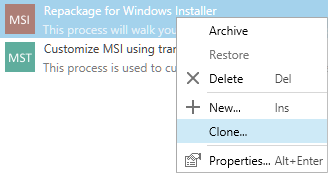
3.Klicken Sie auf Clone...
4.Der Clone Workflow Wizard wird angezeigt.
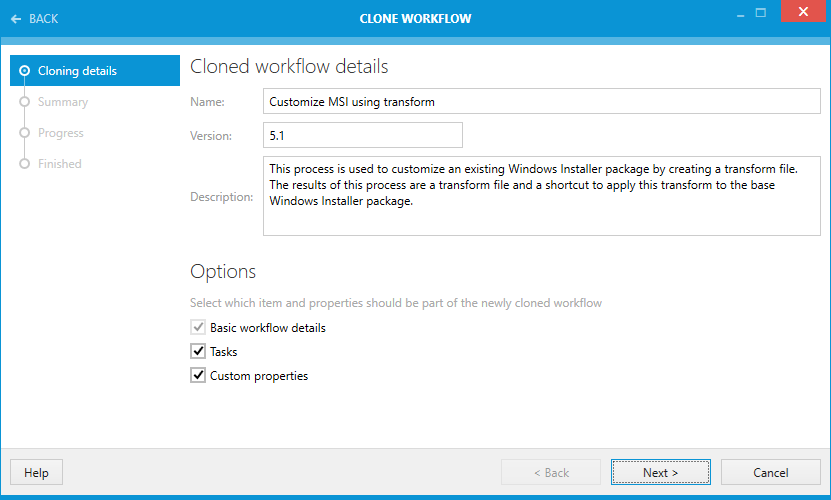
5.Standardmäßig basieren Werte wie Name, Version und Beschreibung auf dem aktuellen Workflow. Die Version wird automatisch erhöht, um eine neue Version anzuzeigen, kann aber auf den ursprünglichen Wert zurückgesetzt oder auf einen beliebigen Wert gesetzt werden.
6.Wählen Sie aus, welche zusätzlichen Workflow-Eigenschaften kopiert werden sollen:
a.Tasks - wenn diese Option ausgewählt ist, werden alle Aufgaben in den neuen Workflow kopiert
b.Custom properties - wenn diese Option ausgewählt ist, werden alle benutzerdefinierten Variablen in den neuen Workflow kopiert
7.Drücken Sie Next >, um zur Projektauswahlseite zu gelangen.
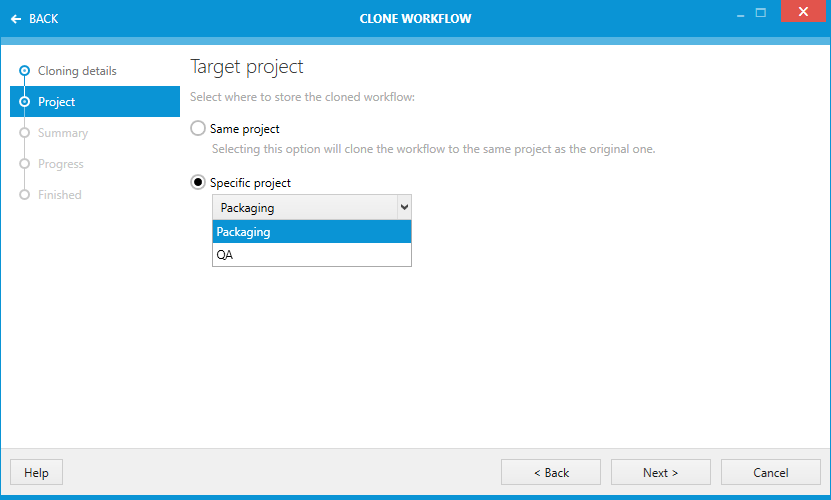
8.Wählen Sie Same project, um den geklonten Workflow im selben Projekt wie das Original zu speichern. Wählen Sie Specific project, um den Workflow in ein anderes Projekt zu klonen. Das Dropdown-Menü kann verwendet werden, um anzugeben, welches Projekt als Klonziel verwendet werden soll.
9.Drücken Sie Next > zweimal, um den Klonvorgang zu starten. Nachdem der Workflow geklont wurde, können Sie seine Eigenschaften, Aufgaben und Variablen mit dem Workflow-Editor anpassen, wie im Kapitel Workflows bearbeiten beschrieben.