Allgemein
•Microsoft .NET Framework 4.7.2
Allgemeine Anforderungen
Um RayFlow-Funktionen direkt von RayPack Studio Installer-Komponenten zu nutzen, muss ein laufender RayFlow-Server erreichbar sein.
Für die Verwendung der RayManageSoft-Integration muss Management Console auf dem Computer installiert sein, auf dem RayPack ausgeführt wird.
RayPack
Virtualisierung
•Um SWV-Pakete zu erstellen, muss der Symantec Workspace Virtualization Agent 7.5 auf dem Packaging-Computer installiert sein.
•Um Thin-App-Pakete zu erstellen, muss VMware ThinApp auf dem Packaging-Computer installiert sein.
Kompatibilität und Qualitätskontrolle
Um Qualitätsfunktionen (Checklisten, Kompatibilität, Virtualisierung und Konfliktprüfung) zu nutzen, müssen RayQC und/oder RayQC Advanced auf dem lokalen Computer installiert sein.
PackBench
Je nach Konfiguration von RayPack Studio Installer können zusätzliche Tools und/oder Komponenten der RaySuite erforderlich sein. Weitere Informationen zur Befehlszeilennutzung dieser Tools finden Sie in den entsprechenden Benutzerhandbüchern dieser Produkte.
Für PackBench: SQL Server, Version 2012 oder höher. Express-Editionen werden ebenfalls unterstützt.
RayQC
Zur Installation und Nutzung des Produkts muss PowerShell 3.0 oder höher installiert sein.
RayQC Advanced
Zur Installation und Nutzung des Produkts ist SQL Server Version 2012 oder höher erforderlich. Express-Editionen werden ebenfalls unterstützt.
Virtuelle Maschinen
Sequenzierung zu App-V 4.6 / App-V 5.x mit PackBot
Um Legacy-Setups mit einer virtuellen Maschine in das Microsoft App-V 4.6/5.x-Format zu sequenzieren, muss der Microsoft App-V Sequencer auf der virtuellen Maschine installiert sein. Für bestimmte Betriebssystemversionen/-plattformen können von den Microsoft Sequencer-Tools zusätzliche Anforderungen erforderlich sein.
Hinweis: Es gibt einen Unterschied zwischen "Sequenzierung" und "Konvertierung" wie in der PackBot-Konfiguration angegeben. Letztere verwendet einen nativen Konverter und erfordert keinen Sequencer.
Konvertierung zu Thin-App mit PackBot
Um Legacy-Setups in Thin-App zu konvertieren, muss der Thin-App-Konverter entweder auf dem Host oder auf der virtuellen Maschine installiert sein.
Hyper-V-Integration
•Sowohl der Host als auch die Gastmaschine müssen PowerShell 3.0 oder höher installiert haben.
•Windows Remote Management
•RayPack Studio Tools für Hyper-V müssen auf der Gastmaschine installiert sein.
Die Tools können aus einem Windows Installer-Paket installiert werden, das sich im RayPack Studio Installer-Unterordner Tools\HyperVTools\Packaging Suite Tools for Hyper-V.msi befindet.
Die Installation der Tools ist erforderlich, damit der Benutzer interaktive Eingabeaufforderungen und Fenster auf Hyper-V-Maschinen sehen kann. Es wird empfohlen, die Tools als Teil des Basis-Snapshots zu installieren.
VMware Workstation / ESXi5.5 - 6.0
RayPack Studio Installer unterstützt die folgenden Produkte:
•VMware vSphere 5.5-6.0
•VMware Workstation 10 und höher
•VMware Workstation 7, 8, 9 sowie VMware vSphere 4.x, 5 und 5.1 werden experimentell unterstützt.
Um VMware Workstation-/ESXi-Maschinen zu verwenden, muss eines der folgenden Produkte in einer geeigneten Version installiert sein:
•VMware Workstation
•VMware VIX API (https://my.vmware.com/web/vmware/details?productId=26&downloadGroup=VIX-API-162)
•vSphere
Die erforderliche VIX API-Version hängt von den Systemen ab, mit denen sie eine Verbindung herstellen muss. Die folgende Tabelle zeigt die unterstützten Versionen von VMware-Produkten in Abhängigkeit von der installierten VIX API-Version.
VIX API Version |
VMware Platform Products |
Library Location |
|---|---|---|
1.11 |
Workstation 8 or earlier |
Workstation-8.0.0-and-vSphere-5.0.0 |
1.12 |
Workstation 9 or earlier |
Workstation-9.0.0-and-vSphere-5.1.0 |
1.13 |
Workstation 10 or earlier |
Workstation-10.0.0-and-vSphere-5.5.0 |
1.14 |
Workstation 11 or earlier |
Workstation-11.0.0 |
1.15.0 |
Workstation 14 or earlier |
Workstation-12.0.0 |
ESXi 6.5 und höher
Um ESXi 6.5+-Server zu nutzen, müssen die folgenden Voraussetzungen erfüllt sein:
•PowerShell 3.0 oder höher
•PowerShell-Ausführungsrichtlinie auf Unrestricted oder RemoteSigned gesetzt
•PowerCLI-Modul (www.powershellgallery.com/packages/VMware.PowerCLI)
•VMware Tools auf der VM installiert
•Guest operations- und System-Berechtigungen wurden dem Benutzer gewährt, der das Produkt ausführt.
•Der Rolle sollten die folgenden Berechtigungen zugewiesen werden:
oSystem.Anonymous
oSystem.Read
oSystem.View
oVirtualMachine.GuestOperations.Execute
oVirtualMachine.GuestOperations.Modify
oVirtualMachine.GuestOperations.Query
oVirtualMachine.Interact.CreateScreenshot
oVirtualMachine.Interact.GuestControl
oVirtualMachine.Interact.PowerOff
oVirtualMachine.Interact.PowerOn
oVirtualMachine.State.CreateSnapshot
oVirtualMachine.State.RevertToSnapshot
|
Achtung: Die Systemrollen in vCenter sind dauerhaft, und es ist nicht möglich, die mit diesen Rollen verknüpften Berechtigungen zu bearbeiten. |

|
Hinweis: Wenn der vollständige Pfad zur .vmx Datei angegeben wird, muss der Benutzer auch Datastore.Browse-Berechtigungen haben. Wenn nur der VM-Name (ohne Datenspeicher, Ordner und .vmx-Erweiterung) angegeben wird, sind Datastore.Browse-Berechtigungen nicht erforderlich. |

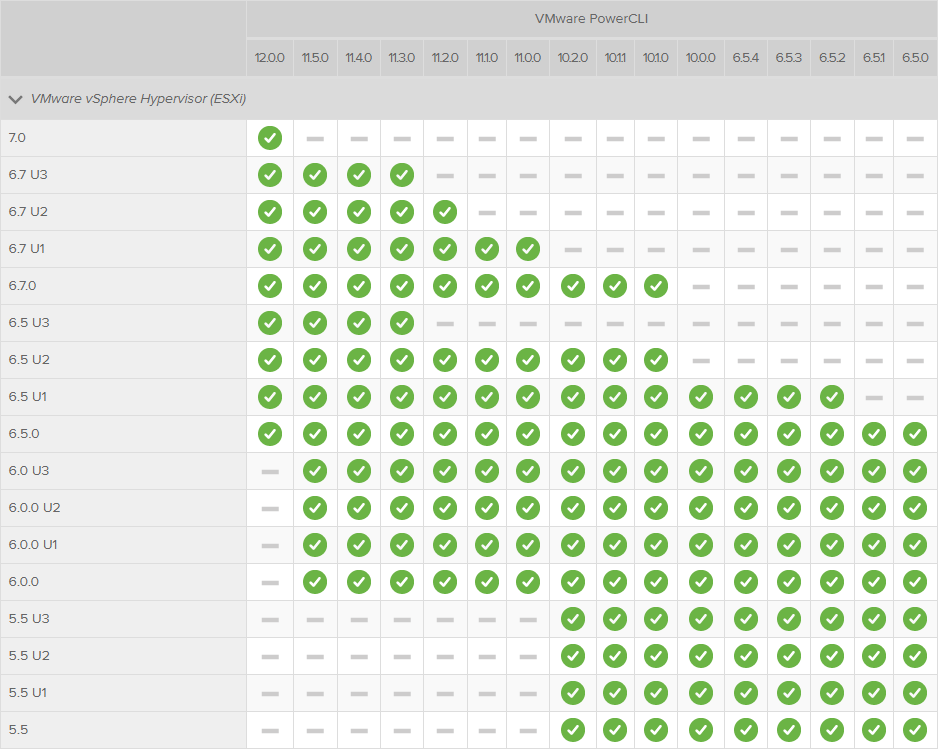
Die Kombination unterstützter Versionen ist in der folgenden Tabelle dargestellt:
Weitere Informationen zu PowerCLI:
•https://pubs.vmware.com/vsphere-51/topic/com.vmware.powercli.cmdletref.doc/Invoke-VMScript.html