Der folgende Abschnitt erläutert detailliert, wie das Aufgabentabellen-Layout individualisiert werden kann.
Im ungefilterten Zustand werden alle in einer Phase befindlichen Aufgaben in einer Aufgabentabelle in der Phasenansicht aufgelistet.
Bei der erstmaligen Verwendung einer Phasenansicht wird das Standardlayout der Aufgabentabelle verwendet. Die Standard-Phasenansicht enthält mehrere statische Spalten (STATUS, TYP, BEFEHLE, ERSTELLUNGSDATUM, PHASENEINTRITT, SLA, KATEGORIE und BENUTZERNAME) sowie zwei zusätzliche dynamische Spaltenabschnitte, die alle Datenfelder des sichtbaren Typs und alle benutzerdefinierten Felder des Standardtyps in der Reihenfolge ihrer Ordnungsnummern auflisten (nur wenn sie für die Anzeige in der ausgewählten Phase konfiguriert sind).
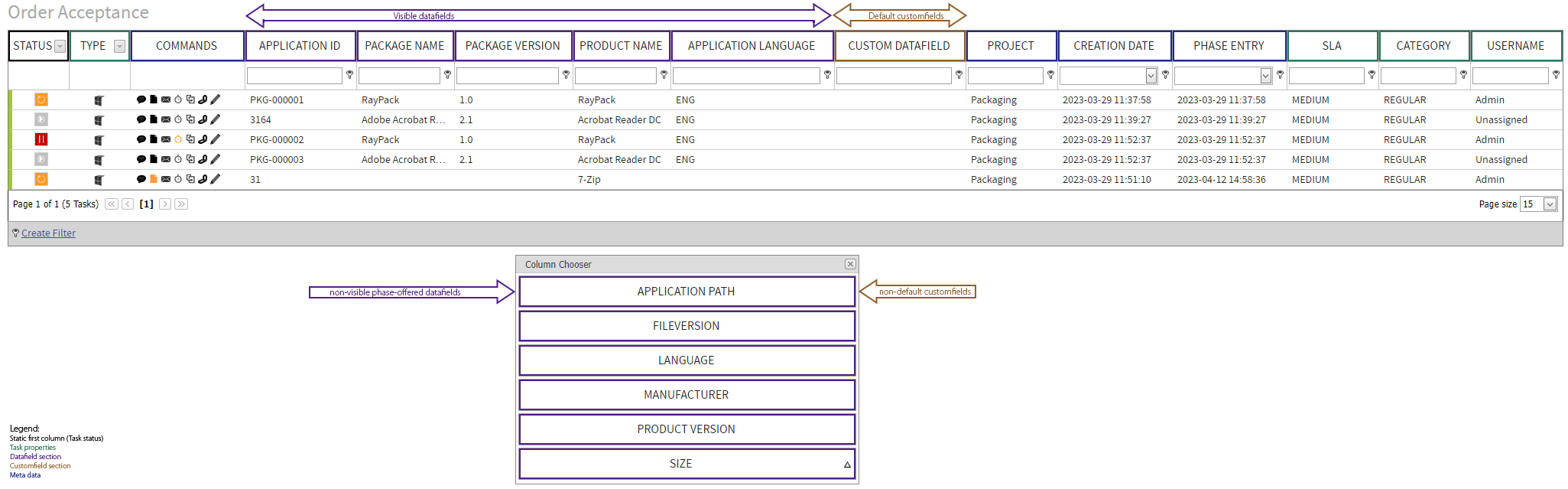
Datenfelder, die als Global konfiguriert sind (in allen Phasen sichtbar), werden automatisch dem Kontext aller Phasen hinzugefügt. Im zweiten Schritt entscheidet die Eigenschaft Sichtbar, ob das zugehörige Datenfeld direkt zur Tabelle hinzugefügt wird (aktivierter Zustand) oder ob es im Standard-Layout in der Spaltenauswahl gespeichert wird (deaktivierter Zustand).
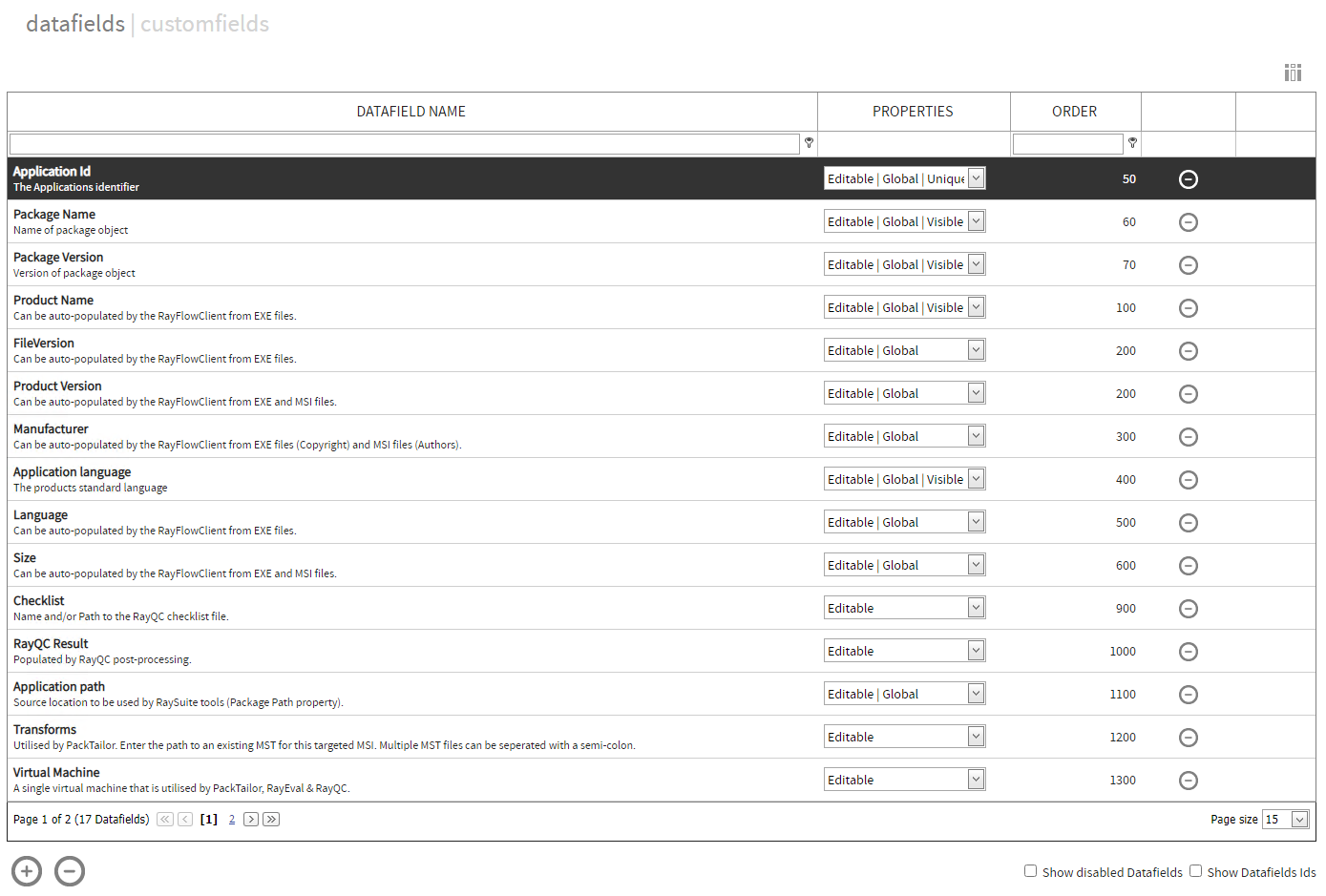
Im obigen Screenshot zeigt das Datenfeld Anwendungs-ID die Eigenschaften Global und Sichtbar. Daher wird dieses Datenfeld zur Standardtabelle hinzugefügt. Da es die niedrigste Ordnungsnummer hat, nimmt es die erste Position im Datenfeld-Abschnitt ein.
Beim Datenfeld Anwendungsversion fehlt die Eigenschaft Sichtbar, daher wird das Datenfeld stattdessen der Spaltenauswahl hinzugefügt und kann vom einzelnen Benutzer zur Tabelle hinzugefügt werden. In der Spaltenauswahl sind die Datenfelder und benutzerdefinierten Felder in alphabetischer Reihenfolge aufgeführt.
Nicht-globale (lokale) Datenfelder werden dem Phasenkontext nur hinzugefügt, wenn sie im Konfigurationskontext einer Phase als Sichtbar konfiguriert sind.
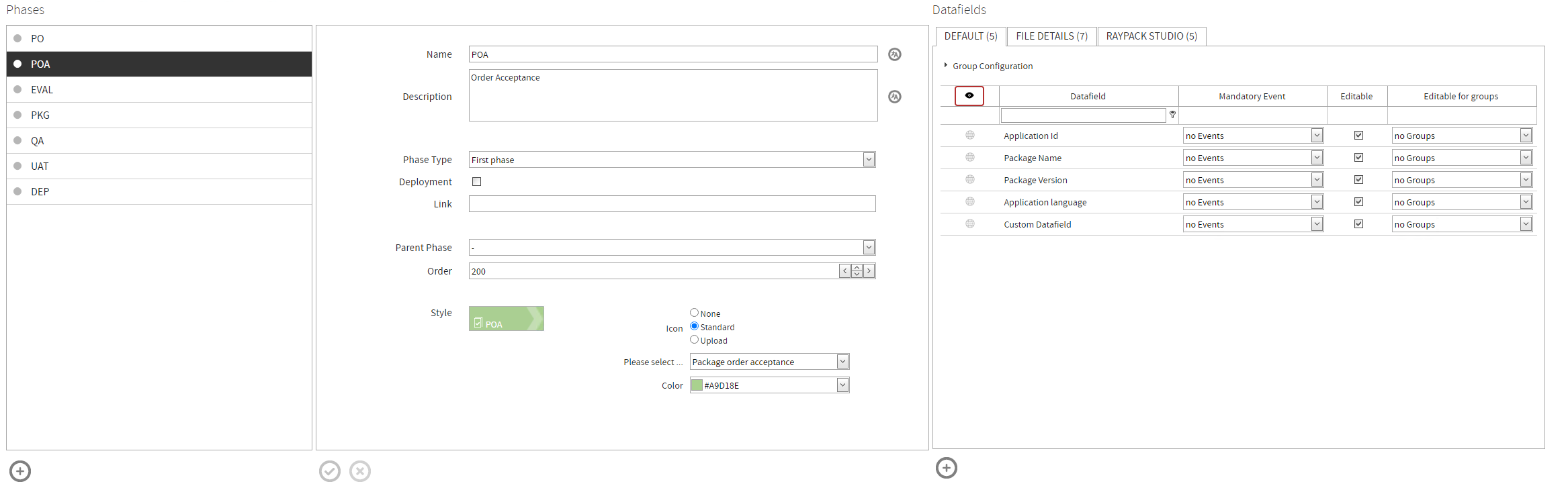
Das Datenfeld Anwendungsanbieter und das Datenfeld Arbeitsbereich werden beide dem POA-Phasenkontext hinzugefügt, aber das erste wird zur Standardtabelle hinzugefügt (Datenfeldeigenschaft Sichtbar) und das zweite wird der Spaltenauswahl hinzugefügt (keine Datenfeldeigenschaft Sichtbar).
Das Datenfeld EVAL hingegen wird dem POA-Phasenkontext nicht hinzugefügt, daher ist es weder Teil der Standardtabelle noch der Spaltenauswahl.
Ein ähnliches Verhalten zeigen die benutzerdefinierten Felder. Sie werden zur Standardtabelle hinzugefügt, wenn die Eigenschaft Standard gesetzt ist (aktivierte Eigenschaft Standard) oder zur Spaltenauswahl (deaktivierte Eigenschaft Standard).
|
Hinweis: Benutzerdefinierte Felder können nicht als lokal konfiguriert werden. Sie sind entweder in allen Phasen eines Projekts Aktiv oder nicht. |

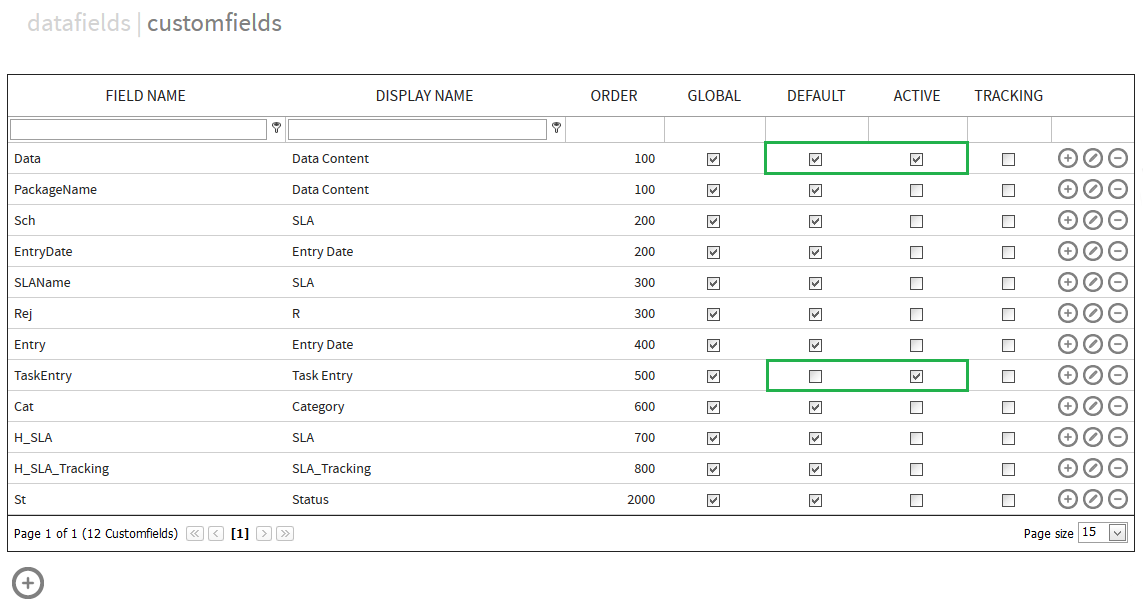
Im oben gezeigten Beispiel ist das benutzerdefinierte Feld Dateninhalt (Data) als Aktiv und Standard konfiguriert. Daher wird es für alle Phasenansichten zur Standardtabelle hinzugefügt.
Das benutzerdefinierte Feld Aufgabeneintritt (TaskEntry) ist als Aktiv konfiguriert, aber nicht als Standard. Daher wird es für alle Phasenansichten der Spaltenauswahl hinzugefügt, aber nicht zur Standardtabelle.
Allen anderen benutzerdefinierten Feldern im Beispiel-Screenshot fehlt die Eigenschaft Aktiv. Daher werden sie keinem Phasenkontext hinzugefügt.
Das Tabellenlayout kann von jedem Benutzer individuell neu organisiert werden. Es kann auf der Seite Meine Aufgaben oder in jeder einzelnen Phasenansicht organisiert werden.
Die folgenden Änderungen an der Ansicht sind möglich:
•Hinzufügen oder Entfernen von Spalten in der Tabellenansicht per Drag-and-Drop. Die Spalten können hinzugefügt werden, indem sie aus der Spaltenauswahl in die Tabellenansicht gezogen werden. Sie können entfernt werden, indem sie aus der Tabellenansicht in die Spaltenauswahl gezogen werden.
•Ändern der Positionen von Spalten durch Ziehen des Spaltenheaders von einer Position in der Tabellenansicht zu einer anderen.
•Sortieren der Aufgaben nach einer ausgewählten Spalte durch Klicken auf den Spaltenheader.
•Filtern des Tabelleninhalts nach Aufgaben mit bestimmtem Inhalt in den angezeigten Spalten.
•Festlegen der Anzahl der pro Seite angezeigten Aufgaben.
Die individuellen Tabellenlayouts werden automatisch gespeichert, wenn zu einer anderen Seite oder einer anderen Ansicht gewechselt wird.
Das individuelle Tabellenlayout kann über die Schaltfläche Phasenlayout-Einstellungen auf das Standardlayout zurückgesetzt werden. Darüber hinaus können spezifische Tabellenlayouts für Benutzer von administrativen Benutzern über diese Schaltfläche definiert werden.