Dieses Kapitel des Dokuments soll Benutzern helfen, von ihrer bestehenden RayFlow-Version auf RayFlow 8.0 zu aktualisieren.
Migration von 1.x RayFlow-Servern
Bei der Migration von einem 1.x RayFlow-Server auf RayFlow 8.0 wird empfohlen, die Hilfe unserer Berater in Anspruch zu nehmen.
Migration von 2.x RayFlow-Servern oder höher zu 8.0
1. Sichern Sie das aktuelle System
(Dieser Schritt ist optional, wird jedoch dringend empfohlen)
A.SQL-Datenbank sichern:
•Starten Sie das SQL Server Management Studio.
•Klicken Sie mit der rechten Maustaste auf die vorhandene RayFlow-Datenbank und wählen Sie Aufgabe > Sichern aus dem Kontextmenü.
A.Dateisystem sichern:
•Wechseln Sie zum RayFlow Server-Installationsverzeichnis (%INSTALLDIR%).
•Klicken Sie mit der rechten Maustaste auf das Verzeichnis und wählen Sie Senden an > Komprimierter ZIP-Ordner.
•Speichern Sie die Datenbank- und Datei-Backups an einem sicheren Ort.
|
Hinweis: Der Inhalt der vorherigen web.config-Datei wird später für die Bearbeitung der neuen web.config-Datei benötigt. |

2.Den vorherigen RayFlow-Server deinstallieren
|
Warnung: Wenn Schritt 1 übersprungen wurde, stellen Sie sicher, dass die web.config-Datei der vorherigen Installation an einem sicheren Ort verfügbar bleibt. |

Nachdem die alte web.config-Datei gespeichert wurde, deinstallieren Sie die alte Version des RayFlow-Servers.
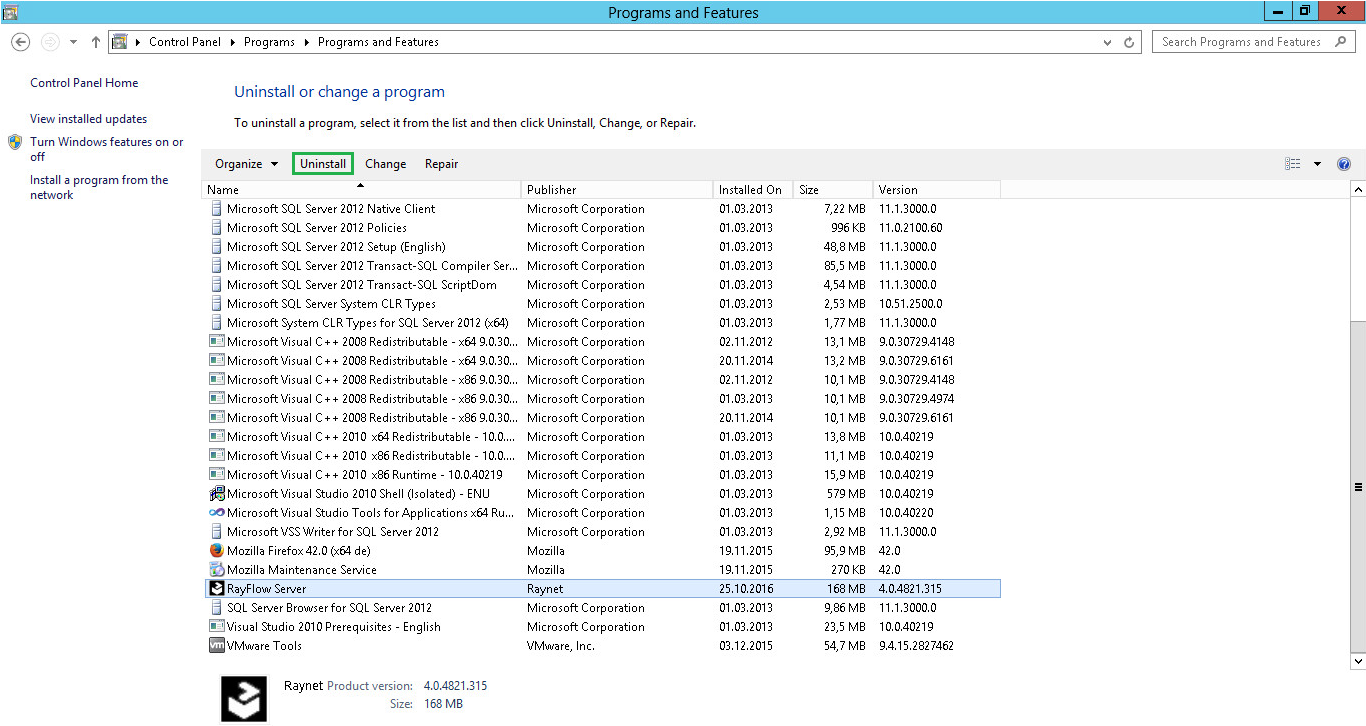
Um den RayFlow-Server zu deinstallieren, verwenden Sie die Windows-Systemsteuerung. Wählen Sie im Abschnitt Programme deinstallieren oder ändern den Eintrag für den RayFlow-Server aus. Klicken Sie mit der rechten Maustaste auf den Eintrag und wählen Sie Deinstallieren aus dem Kontextmenü.
|
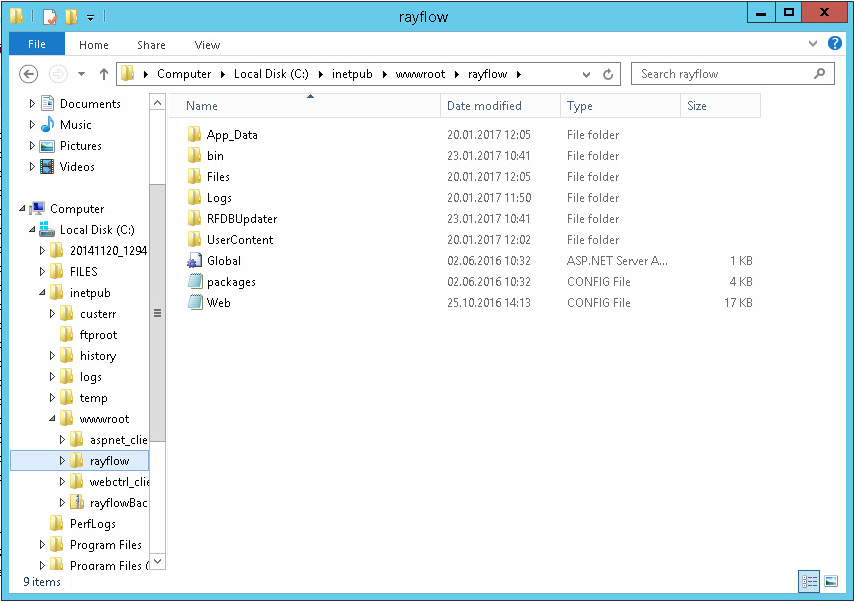
Bitte beachten: Ordner, die benutzerdefinierte Daten enthalten (Symbole, Lizenzdateien, auf Aufgaben hochgeladene Dateien usw.), werden durch diese Aktion nicht gelöscht und verbleiben im %INSTALLDIR% oder in dessen Unterordnern. |

Im folgenden Screenshot sehen Sie ein Beispiel für Daten, die nach der Deinstallation des alten RayFlow-Servers verbleiben.
3.Installation des RayFlow-Servers 8.0
Installieren Sie die aktuelle Version des RayFlow-Servers mit dem MSI-Installer im Ordner %INSTALLDIR%. Detaillierte Informationen zur Installation des neuen RayFlow-Servers finden Sie im RayFlow Server-Installationshandbuch.
|
Warnung: Überspringen Sie die Datenbankanlage während der Installation! |
4.Bearbeitung der neuen Web.config-Datei
Öffnen Sie die web.config-Datei im %INSTALLDIR% in einem Texteditor und ersetzen Sie den Verbindungsstring durch den Verbindungsstring der alten web.config-Datei (siehe erster oder zweiter Schritt). Speichern Sie die Änderungen in der neuen web.config-Datei.
Beispiel:
<!-- Your connectionstring -->
<connectionStrings>
<add name="RayflowEntities"
connectionString="Data Source=(local);Initial Catalog=Rayflow;Integrated
Security=True;MultipleActiveResultSets=True;App=EntityFramework"
providerName="System.Data.SqlClient"/>
</connectionStrings>
5.RayFlow-Datenbank aktualisieren
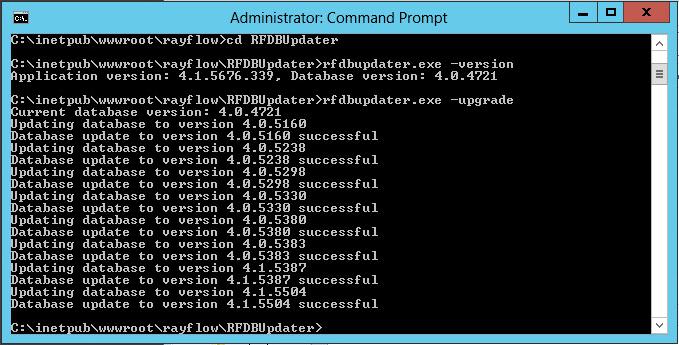
Die Datenbank muss mit dem RayFlow-Updater aktualisiert werden. Dies ist ein einfaches Konsolenprogramm mit vier Parametern, die zur Aktualisierung der RayFlow-Datenbank auf den neuesten Stand ohne Verwendung von SQL-Skripten erforderlich sind.
rfDBUpdater.exe –path %INSTALLDIR%\RFDBUpdater\ -upgrade –wait
Die Anwendung befindet sich im folgenden Verzeichnis der RayFlow Server-Installation: %INSTALLDIR%\RFDBUpdater\
Beispiel für den Start einer Aktualisierung aus einem lokalen Ordner:
rfDBUpdater.exe -upgrade –wait
Beispiel für den Start einer Aktualisierung aus einem beliebigen Ordner:
rfDBUpdater.exe -path %INSTALLDIR%\RFDBUpdater\ -upgrade –wait (mit vollständigem Pfad %INSTALLDIR%)
Liste der Argumente:
-path: Der Pfad, der die RayFlow Server-Installation enthält. Er ist erforderlich für die Datenbank/den Verbindungsstring, der aus der web.config im angegebenen Pfad entnommen wird. Gleichzeitig ist der Pfad die Adresse des SQL-Skripte-Ordners, der sich im selben Ordner befindet. Der Pfad kann weggelassen werden, wenn der Befehl aus dem RayFlow Server-Installationsordner gestartet wird.
-upgrade: Durch Verwendung dieses Parameters wird die Datenbank auf den neuesten Stand aktualisiert.
-version: Die aktuelle Version von RayFlow abrufen.
-wait: Auf eine Tastenaktion warten.
|
Hinweis: Falls Fehler gemeldet werden, wenden Sie sich bitte an das Support-Team. |
6.Manuelle Konfiguration
(Die Notwendigkeit dieser Schritte hängt von der Umgebung ab.)
Neustart der Internetinformationsdienste (IIS)
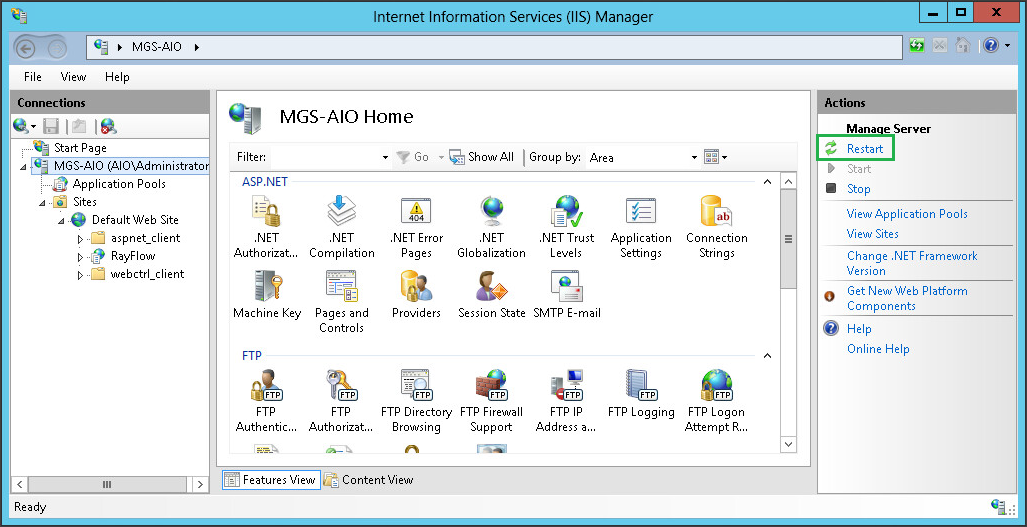
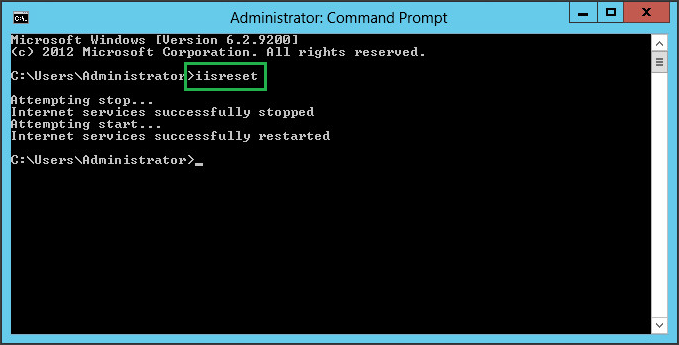
Starten Sie die Internetinformationsdienste entweder über den Internetinformationsdienste-Manager oder über die Eingabeaufforderung mit dem Befehl iisreset neu.
Internetinformationsdienste-Manager:
"iisreset"-Befehlszeile:
RayFlow-Lizenz
Wenn die zuvor installierte RayFlow-Server-Version älter als 4.0 war, muss der RayFlow-Server mit einer neuen .rsl-Lizenzdatei anstelle der alten .license-Dateien aktiviert werden, die vor Version 4.0 verwendet wurden. Reaktivieren Sie in diesem Fall Ihre RayFlow-Lizenz mit dem Lizenzaktivierungstool oder wenden Sie sich über unsere Support-Vorlagen an das Support-Team. Informationen zur Reaktivierung einer Raynet-Produktlizenz finden Sie auch in unserer KnowledgeBase.